5 Alasan Pangeran William Murka Saat Kate Middleton Diminta Mengubah E Menjadi E Curek di Word
Mengetik dokumen resmi sering kali membutuhkan huruf e dengan tanda diakritik atau yang populer disebut e curek. Banyak pengguna Microsoft Word yang masih bingung bagaimana cara mengubah e menjadi e curek di Word dengan cepat.
Padahal, fitur bawaan Word sudah menyediakan berbagai cara untuk menyisipkan karakter khusus tersebut. Artikel ini akan membahas langkah-langkah praktis yang bisa Anda terapkan langsung di tahun 2026.
Mengenal Huruf E Curek dan Fungsinya
E curek adalah huruf e yang memiliki tanda aksen di atasnya, biasanya digunakan dalam bahasa asing atau istilah tertentu. Dalam Microsoft Word, karakter ini disebut sebagai Latin small letter e with acute atau e dengan tanda aksen.
Penggunaan e curek sering ditemukan dalam penulisan kata serapan, nama asing, atau dokumen akademik. Dengan mengetahui cara memunculkannya, Anda dapat menulis dokumen dengan lebih profesional dan akurat.
Perbedaan E Biasa dan E Curek
E biasa adalah huruf standar tanpa tanda tambahan, sedangkan e curek memiliki garis miring kecil di atasnya. Perbedaan ini mungkin tampak sepele, tetapi sangat penting dalam konteks ejaan tertentu.
Kesalahan dalam penggunaan e curek dapat mengubah makna kata, terutama pada bahasa yang sangat bergantung pada tanda diakritik. Oleh karena itu, menguasai cara mengetiknya menjadi keterampilan yang berguna.
Menggunakan Pintasan Keyboard untuk E Curek
Cara tercepat untuk mengubah e menjadi e curek di Word adalah dengan memanfaatkan pintasan keyboard. Tekan tombol Ctrl dan tanda aksen (‘) secara bersamaan, lalu lepaskan dan ketik huruf e.
Metode ini bekerja di semua versi Microsoft Word, baik di Windows maupun Mac. Berikut langkah detailnya:
- Letakkan kursor di posisi yang diinginkan dalam dokumen.
- Tekan tombol Ctrl dan tanda kutip satu (‘) secara bersamaan.
- Lepaskan kedua tombol tersebut, kemudian ketik huruf e kecil atau E kapital.
- Huruf e dengan aksen é atau É akan langsung muncul.
Pintasan ini sangat efisien untuk mengetik banyak karakter khusus dalam waktu singkat. Anda tidak perlu membuka menu tambahan atau menghafal kode rumit.
Menggunakan Menu Insert dan Simbol
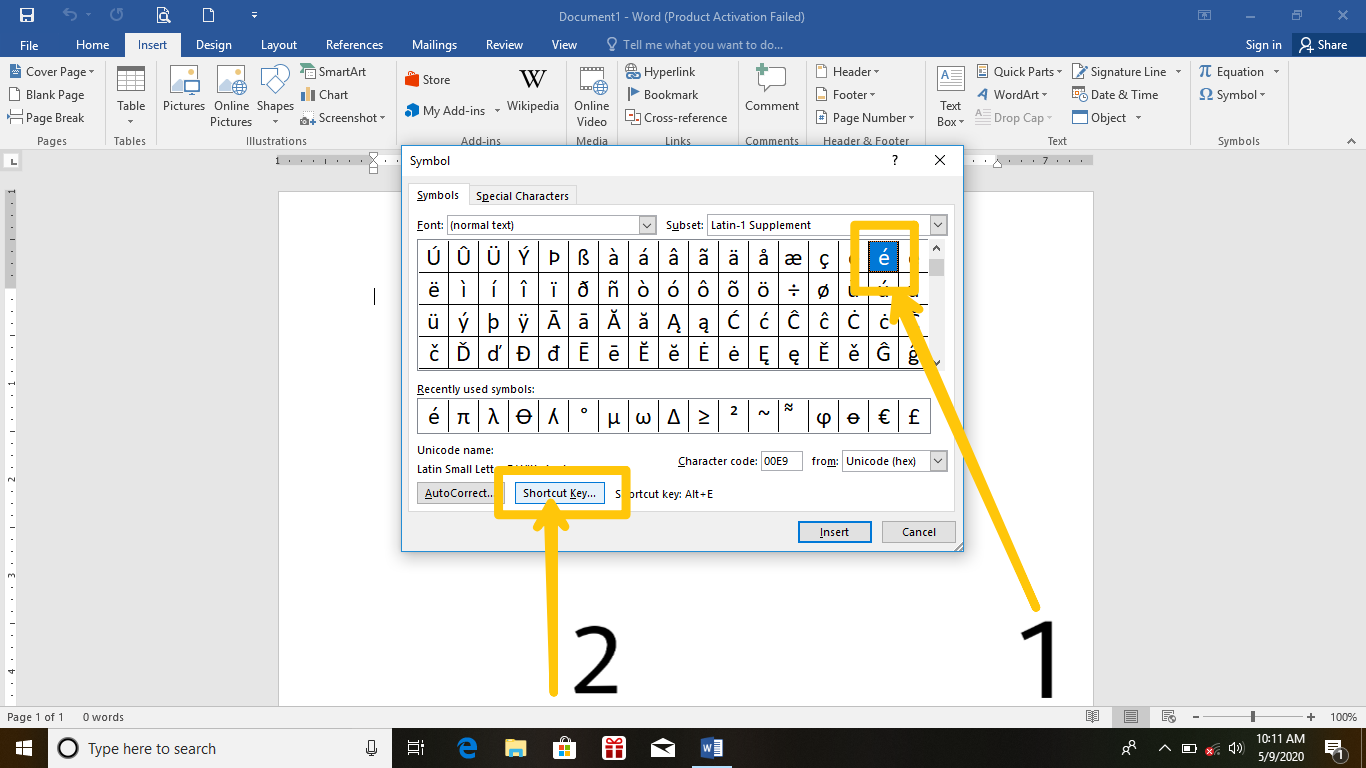
Jika Anda lebih suka menggunakan antarmuka visual, menu Insert adalah pilihan yang tepat. Buka tab Insert di bagian atas jendela Word, lalu klik opsi Symbol dan pilih More Symbols.
Pada kotak dialog yang muncul, cari huruf é pada daftar karakter yang tersedia. Setelah menemukannya, klik tombol Insert untuk menyisipkannya ke dalam dokumen Anda.
Menambahkan E Curek ke Daftar Simbol Cepat
Agar lebih praktis, Anda dapat menambahkan e curek ke dalam daftar simbol yang sering digunakan. Klik tombol Shortcut Key pada dialog Symbol untuk menetapkan kombinasi tombol khusus.
Dengan cara ini, Anda tidak perlu membuka menu Insert setiap kali membutuhkan karakter tersebut. Cukup tekan kombinasi tombol yang sudah Anda tetapkan, e curek akan muncul seketika.
Menggunakan Fitur AutoCorrect untuk Mengganti E Menjadi E Curek
Fitur AutoCorrect di Word dapat diprogram untuk otomatis mengubah teks tertentu menjadi e curek. Misalnya, Anda bisa mengatur agar setiap kali mengetik “(e)”, Word akan menggantinya dengan é.
Langkahnya adalah masuk ke menu File, pilih Options, lalu klik Proofing dan tombol AutoCorrect Options. Pada tab AutoCorrect, tambahkan entri baru di kolom Replace dan With.
Metode ini sangat membantu jika Anda sering menulis kata yang mengandung e curek berulang kali. Word akan melakukan penggantian secara otomatis tanpa perlu intervensi manual.
Menggunakan Kode Unicode untuk E Curek
Bagi pengguna yang terbiasa dengan kode, Anda dapat mengetik e curek menggunakan kode Unicode. Ketik angka 00E9 pada posisi kursor, lalu tekan tombol Alt dan X secara bersamaan.
Word akan langsung mengubah kode tersebut menjadi karakter é. Metode ini berguna ketika pintasan keyboard tidak berfungsi atau pada perangkat dengan tata letak tertentu.
Kesimpulan
Mengubah e menjadi e curek di Word sebenarnya sangat mudah jika Anda mengetahui caranya. Anda dapat menggunakan pintasan keyboard, menu simbol, fitur AutoCorrect, atau kode Unicode sesuai kebutuhan.
Setiap metode memiliki keunggulan masing-masing, jadi pilihlah yang paling nyaman untuk Anda. Dengan menguasai teknik ini, pekerjaan menulis dokumen akan terasa lebih cepat dan hasilnya lebih profesional.