Rahasia Cepat Cara Mengubah Kertas di Word Menjadi A3 Agar Hasil Cetak Sempurna
Mengatur tata letak dokumen merupakan hal krusial dalam pembuatan desain atau laporan besar. Banyak pengguna sering kali mengalami kesulitan saat ingin menyesuaikan dimensi halaman kerja mereka.
Artikel ini akan membahas secara mendalam mengenai cara mengubah kertas di word menjadi a3 agar dokumen Anda tampil profesional. Anda akan dipandu melalui langkah-langkah teknis yang sangat sederhana.
Memahami Dasar pengaturan halaman di Microsoft Word
Sebelum masuk ke teknis perubahan ukuran, Anda perlu memahami menu tata letak yang tersedia. Menu ini berfungsi sebagai pusat kendali untuk semua pengaturan fisik dokumen Anda.
Memahami cara mengubah ukuran kertas di word akan membantu Anda menghindari kesalahan cetak di kemudian hari. Hal ini sangat penting terutama jika Anda mengerjakan proyek desain grafis atau poster.
Setiap perangkat lunak pengolah kata memiliki karakteristik yang sedikit berbeda dalam menangani dimensi. Namun, prinsip dasar navigasi menu tetaplah serupa bagi semua pengguna pemula maupun profesional.
Langkah Praktis Cara mengubah kertas di word menjadi a3
Langkah pertama yang harus Anda lakukan adalah membuka dokumen yang ingin Anda modifikasi. Pastikan semua pekerjaan Anda sudah tersimpan dengan aman sebelum melakukan perubahan dimensi.
Menggunakan Menu Layout atau Page Layout
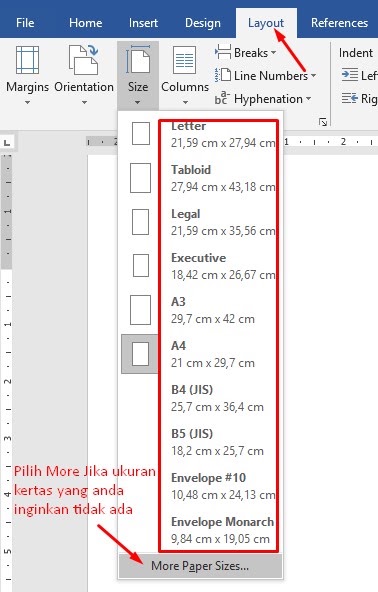
Arahkan kursor Anda ke bagian atas layar dan temukan tab bernama Layout atau Page Layout. Klik tab tersebut untuk memunculkan berbagai opsi pengaturan halaman yang tersedia.
Setelah menu terbuka, carilah ikon bertuliskan Size yang berada di dalam grup Page Setup. Klik ikon tersebut untuk melihat daftar ukuran kertas standar yang disediakan oleh sistem.
Jika ukuran A3 sudah terlihat dalam daftar, Anda cukup mengkliknya untuk menerapkan perubahan secara instan. Namun, terkadang ukuran ini tidak muncul secara otomatis pada pengaturan standar.
Mengatur Ukuran Secara Manual Melalui Custom Size
Apabila pilihan A3 tidak tersedia, Anda perlu melakukan pengaturan secara manual melalui opsi More Paper Sizes. Pilihan ini biasanya terletak di bagian paling bawah dari daftar ukuran yang muncul.
Di dalam jendela dialog yang baru muncul, Anda dapat memasukkan angka dimensi secara presisi. Masukkan lebar dan tinggi kertas sesuai dengan standar ukuran A3 yang berlaku secara internasional.
Setelah angka dimasukkan, tekan tombol OK untuk mengonfirmasi perubahan tersebut pada dokumen Anda. Dengan cara ini, Anda juga bisa mempelajari cara mengubah ukuran kertas di word untuk dimensi lainnya.
Tips Tambahan dalam Mengelola Dokumen Besar
Mengubah ukuran kertas sering kali berdampak pada tata letak gambar dan teks yang sudah ada. Anda mungkin perlu menyesuaikan kembali posisi elemen agar tidak terpotong saat dicetak.
Menyesuaikan Margin dan Orientasi
Setelah ukuran kertas berubah, pastikan Anda memeriksa kembali pengaturan margin dokumen Anda. Margin yang terlalu sempit dapat menyebabkan teks terlihat terlalu mepet ke pinggir kertas.
Anda juga bisa mempertimbangkan untuk mengubah orientasi kertas menjadi landscape jika diperlukan. Hal ini sangat berguna jika dokumen Anda mengandung tabel yang sangat lebar.
Selain itu, memahami cara mengubah ukuran kertas a4 di word juga berguna jika Anda ingin mengecilkan kembali dokumen tersebut. Fleksibilitas dalam mengatur ukuran sangat mendukung produktivitas kerja harian Anda.
Memastikan Kualitas Cetak Sesuai Ukuran
Sebelum mengirim dokumen ke mesin cetak, lakukanlah pengecekan melalui fitur Print Preview. Fitur ini akan memberikan gambaran nyata bagaimana hasil akhir dokumen Anda pada kertas A3.
Pastikan tidak ada elemen visual yang bergeser dari posisi yang seharusnya secara tidak sengaja. Hal ini akan menghemat kertas dan tinta jika terjadi kesalahan cetak yang tidak diinginkan.
Kesimpulan
Mengubah ukuran dokumen ke format yang lebih besar seperti A3 kini tidak lagi menjadi kendala teknis yang rumit. Dengan mengikuti panduan di atas, Anda dapat mengatur tata letak dengan sangat efisien.
Selalu pastikan untuk memeriksa kembali seluruh elemen dokumen setelah melakukan perubahan ukuran. Ketelitian adalah kunci utama untuk menghasilkan dokumen yang berkualitas tinggi dan siap cetak.