Rahasia Menanam Sayuran Vertikal di Lahan Sempit dengan Cara Mengubah ke Landscape pada Word
Microsoft Word tetap menjadi pilihan utama untuk membuat dokumen resmi, namun tidak semua konten cocok dengan orientasi potret. Banyak laporan, brosur, atau tabel lebar memerlukan tampilan Landscape agar informasi terbaca jelas.
Kenapa Memilih Orientasi Landscape
Landscape memberikan ruang horizontal lebih luas, memudahkan penempatan grafik yang kompleks. Selain itu, tampilan ini meningkatkan estetika pada presentasi bisnis atau akademik.
Penggunaan landscape juga mengurangi kebutuhan memotong atau memutar halaman saat mencetak. Hal ini dapat menghemat waktu serta mengurangi kesalahan cetak.
10 Langkah Praktis Cara Mengubah Ke Landscape Pada Word
-
Langkah pertama, buka dokumen yang ingin diubah dan arahkan kursor ke tab “Layout” di pita menu.
Pilih opsi “Orientasi” kemudian klik “Landscape” untuk mengubah seluruh halaman secara otomatis.
-
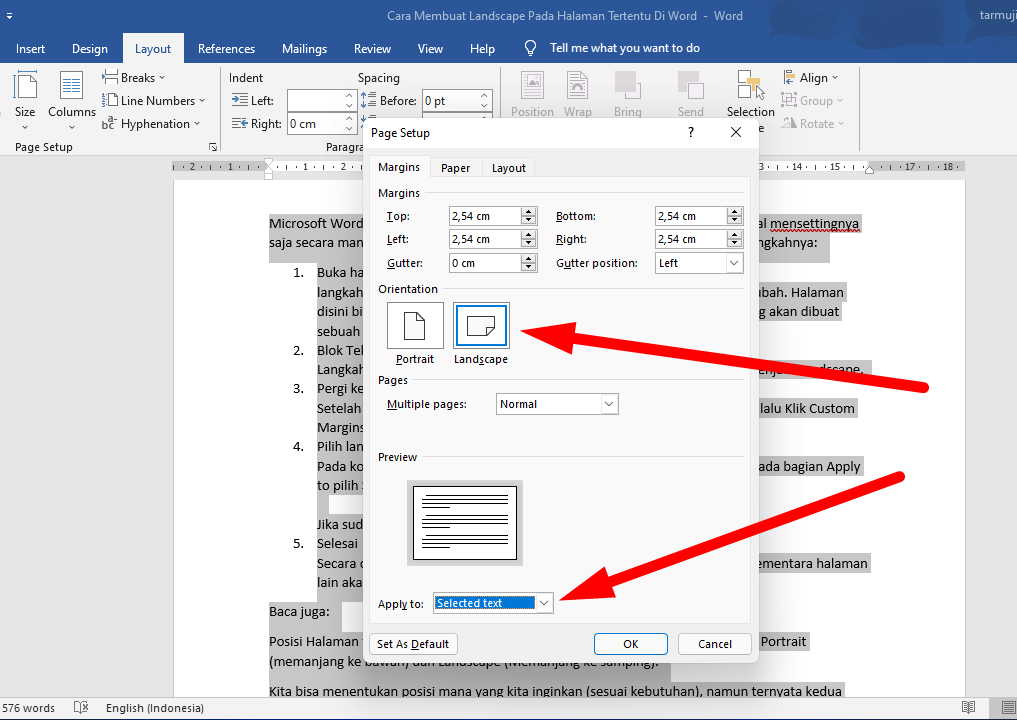
Jika hanya sebagian halaman yang memerlukan landscape, pilih “Breaks” pada tab “Layout” dan tambahkan “Section Break – Next Page”.
Setelah itu, aktifkan orientasi landscape pada bagian baru saja.
-
Untuk menyesuaikan margin setelah mengubah orientasi, klik “Margins” dan pilih preset atau atur margin khusus sesuai kebutuhan Anda.
Margin yang tepat memastikan teks tidak terpotong pada tepi halaman.
-
Gunakan “Size” pada tab “Layout” bila ukuran kertas standar tidak cocok dengan layout landscape yang diinginkan.
Ukuran A4 landscape tetap umum, namun Anda dapat memilih legal atau custom size untuk proyek khusus.
-
Jika dokumen mengandung header atau footer, klik dua kali area tersebut untuk mengedit, kemudian sesuaikan posisi agar sesuai dengan orientasi baru.
Header dan footer yang dirapikan meningkatkan profesionalitas tampilan akhir.
-
Untuk tabel lebar, pilih tabel, lalu gunakan fitur “AutoFit” > “AutoFit Window” sehingga tabel menyesuaikan lebar halaman landscape secara otomatis.
Cara Membuat Landscape Pada Halaman Tertentu di Word – satutitiknol com Cara ini menghindari pemotongan kolom saat dokumen dicetak.
-
Saat menambahkan gambar, pilih “Wrap Text” > “Behind Text” atau “Square” agar gambar tidak memaksa teks berpindah baris.
Penempatan gambar yang tepat membuat layout lebih rapi.
-
Jika Anda memerlukan kombinasi portrait dan landscape dalam satu dokumen, ulangi proses penambahan section break pada setiap perubahan orientasi.
Word akan mengelola masing-masing bagian secara terpisah tanpa mengganggu konten lain.
-
Sebelum menyimpan, gunakan “Print Preview” untuk memastikan semua elemen tampil sesuai harapan pada mode landscape.
Preview membantu menemukan kesalahan format sebelum proses pencetakan.
-
Terakhir, simpan dokumen dengan format .docx atau .pdf untuk menjaga orientasi tetap terjaga pada perangkat lain.
Menyimpan sebagai PDF memastikan tampilan tidak berubah ketika dibuka oleh orang lain.
Tips Tambahan untuk Hasil Optimal
Gunakan font yang mudah dibaca seperti Calibri atau Arial pada ukuran 11‑12 poin untuk menjaga konsistensi visual pada halaman lebar. Ukuran font yang tepat mengurangi kebutuhan zoom saat membaca.
Manfaatkan grid dan guides di Word dengan menekan Alt+Shift+G untuk menempatkan elemen secara presisi di layout landscape. Fitur ini sangat membantu saat membuat diagram atau flowchart kompleks.
Kesimpulan
Mengubah orientasi ke landscape pada Word tidak lagi rumit bila Anda mengikuti langkah-langkah terstruktur di atas. Dengan penyesuaian margin, header, dan elemen visual, dokumen Anda akan tampak profesional.
Terus eksplorasi fitur-fitur lanjutan Word untuk menyesuaikan setiap kebutuhan desain, sehingga setiap laporan atau presentasi dapat tampil maksimal di tahun 2026. Selamat mencoba!