Ternyata Ini Cara Mengubah ke CM Word yang Benar Agar Format Dokumen Tidak Berantakan
Mengatur satuan ukuran dalam dokumen seringkali menjadi kendala bagi pengguna Microsoft Word di Indonesia. Hal ini dikarenakan pengaturan awal biasanya menggunakan sistem inci yang berbeda dengan standar metrik kita.
Memahami cara mengubah ke cm word sangat penting agar tata letak dokumen Anda tetap konsisten. Dengan mengikuti panduan ini, Anda dapat mengatur margin dan ukuran kertas secara lebih presisi.
Mengapa Satuan Inci Harus Diubah ke Sentimeter
Penggunaan satuan inci secara default sering membingungkan saat kita harus mengikuti standar tugas sekolah atau kantor. Banyak instruksi penulisan yang mewajibkan penggunaan satuan sentimeter untuk setiap elemen dokumen.
Jika Anda tidak melakukan penyesuaian, hasil cetakan mungkin tidak sesuai dengan keinginan Anda. Oleh karena itu, mengetahui cara mengubah inchi ke cm di word menjadi keterampilan dasar yang wajib dimiliki.
Selain itu, akurasi dalam penulisan karya ilmiah sangat bergantung pada ketepatan ukuran margin. Kesalahan satuan dapat menyebabkan dokumen terlihat tidak profesional saat diperiksa oleh penguji atau atasan.
Langkah Praktis Mengubah Satuan di Microsoft Word
Proses perubahan ini dilakukan melalui menu pengaturan utama yang ada di dalam aplikasi. Anda tidak perlu mengunduh perangkat lunak tambahan untuk melakukan perubahan ini.
Melalui Menu Options
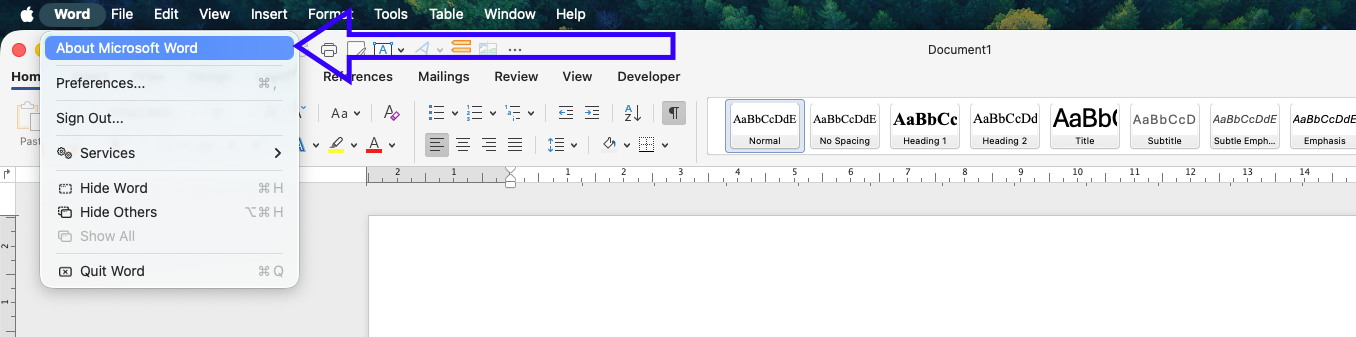
Pertama, silakan buka aplikasi Microsoft Word dan klik menu File yang terletak di pojok kiri atas. Setelah itu, Anda akan menemukan pilihan Options di bagian paling bawah menu tersebut.
Setelah jendela pengaturan terbuka, carilah kategori Advanced yang berada di kolom sebelah kiri. Di dalam bagian ini, Anda akan menemukan pengaturan khusus mengenai tampilan dan pengukuran.
Gulir layar ke bawah hingga Anda menemukan bagian Display untuk menemukan pengaturan satuan. Di sinilah Anda dapat menerapkan cara mengubah satuan di word menjadi cm secara permanen.
Pilih opsi centimeter pada menu dropdown yang tersedia di samping keterangan Show measurements in units of. Terakhir, klik tombol OK untuk menyimpan seluruh perubahan yang telah Anda lakukan.
Mengatur Elemen Dokumen Setelah Perubahan Satuan
Setelah satuan berubah, Anda akan merasakan kemudahan saat mengatur tata letak halaman. Penggaris atau ruler di bagian atas dokumen kini akan menampilkan angka dalam satuan sentimeter.
Menyesuaikan Margin Dokumen
Salah satu hal yang paling sering dilakukan adalah mengatur batas tepi kertas. Anda bisa menggunakan cara mengubah margin di word ke cm agar sesuai dengan standar dokumen resmi.
Masuklah ke tab Layout dan pilih menu Margins untuk mengatur jarak tepi secara manual. Sekarang, Anda cukup mengetikkan angka dalam sentimeter tanpa perlu melakukan konversi manual lagi.
Mengatur Ukuran Objek dan Gambar
Selain margin, pengaturan ukuran gambar dan bentuk juga akan mengikuti satuan baru ini. Hal ini sangat membantu ketika Anda ingin memasukkan ilustrasi dengan dimensi yang sangat spesifik.
Jika Anda merasa penggaris belum muncul, pastikan Anda sudah mengetahui cara mengubah ruler di word menjadi cm melalui menu View. Dengan penggaris yang aktif, kontrol visual terhadap dokumen akan menjadi jauh lebih baik.
Tips Tambahan untuk Pengguna Microsoft Word
Selalu pastikan Anda menyimpan pengaturan ini agar tidak perlu mengulangnya di dokumen baru. Pengaturan yang telah diubah di menu Options biasanya akan bersifat global untuk setiap dokumen baru.
Jika Anda bekerja dengan dokumen lama yang masih menggunakan inci, Anda tetap bisa mengubahnya secara manual. Gunakan saja cara mengubah ukuran di word menjadi cm melalui menu layout untuk setiap objek tersebut.
Selain itu, perhatikan juga ukuran kertas yang Anda gunakan agar selaras dengan satuan metrik. Kombinasi antara margin yang tepat dan ukuran kertas yang benar akan menghasilkan dokumen yang sempurna.
Kesimpulan
Mengubah satuan dari inci ke sentimeter adalah langkah sederhana namun sangat berdampak pada kualitas kerja Anda. Dengan mengikuti langkah-langkah di atas, pengelolaan dokumen akan menjadi jauh lebih efisien dan akurat.
Sekarang Anda tidak perlu lagi merasa bingung saat harus mengikuti standar penulisan berbasis metrik. Teruslah berlatih menggunakan berbagai fitur Microsoft Word untuk meningkatkan produktivitas harian Anda.