Ternyata Mudah, Begini Cara Mengubah Kertas dari Vertikal ke Horizontal pada Word
mengatur tata letak dokumen merupakan keterampilan dasar yang sangat penting bagi pengguna perangkat lunak pengolah kata. Banyak pengguna sering mengalami kesulitan saat ingin mengganti orientasi halaman secara cepat.
Artikel ini akan membahas secara mendalam mengenai langkah-langkah teknis yang diperlukan. Anda akan mempelajari cara mengubah kertas dari vertikal ke horizontal pada Word dengan mudah.
Langkah Dasar mengubah orientasi halaman di Microsoft Word
Langkah pertama yang harus Anda lakukan adalah membuka dokumen yang sedang dikerjakan. Pastikan Anda sudah berada pada tab menu yang tepat di bagian atas layar.
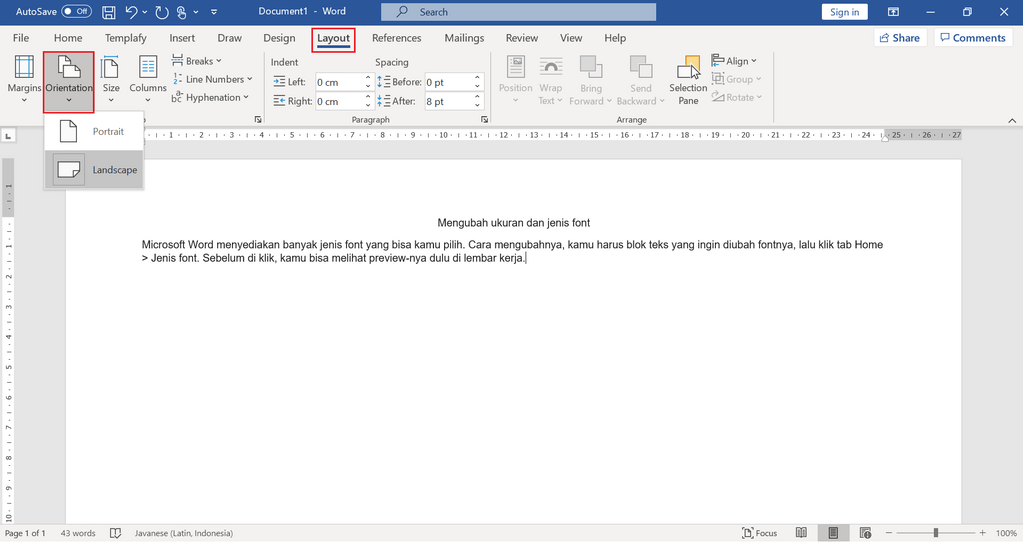
Arahkan kursor Anda menuju tab Layout atau Tata Letak yang terletak di barisan menu utama. Di dalam menu tersebut, Anda akan menemukan opsi yang sangat krusial bagi pengaturan dokumen.
Menggunakan Menu Orientation
Setelah Anda mengklik tab Layout, cari ikon yang bertuliskan Orientation di grup Page Setup. Klik ikon tersebut untuk memunculkan pilihan orientasi yang tersedia bagi pengguna.
Anda akan melihat dua pilihan utama yaitu Portrait dan Landscape. Untuk mengubah kertas menjadi mendatar, silakan pilih opsi Landscape secara langsung.
Perubahan ini akan secara otomatis mengubah seluruh halaman dalam dokumen Anda. Hal ini sangat efektif jika Anda ingin mengubah seluruh format dokumen sekaligus.
Cara Mengubah Satu Halaman Saja Secara Spesifik
Terkadang Anda tidak ingin mengubah seluruh dokumen menjadi mendatar. Anda mungkin hanya membutuhkan satu halaman tertentu saja untuk menampilkan tabel yang sangat lebar.
Untuk melakukan hal ini, Anda harus terlebih dahulu menyorot atau memblok teks pada halaman tersebut. Setelah teks terpilih, Anda dapat menerapkan pengaturan khusus melalui dialog box.
Menggunakan Pengaturan Page Setup Custom
Klik tanda panah kecil di pojok kanan bawah grup Page Setup untuk membuka jendela pengaturan lengkap. Di jendela yang muncul, Anda akan melihat bagian orientasi yang serupa dengan menu utama.
Pilih opsi Landscape, namun perhatikan bagian Apply to atau Terapkan pada bagian bawah. Ubah pengaturan tersebut dari Whole Document menjadi Selected Text atau This Point Forward.
Metode ini memungkinkan Anda memiliki kombinasi halaman tegak dan mendatar dalam satu file. Teknik ini sangat berguna bagi pembuatan laporan profesional atau karya ilmiah.
Tips Mengatur Margin Setelah Mengubah Orientasi
Ketika Anda mengubah kertas dari vertikal ke horizontal pada Word, margin juga perlu diperhatikan kembali. Perubahan orientasi seringkali membuat tampilan teks terlihat tidak seimbang jika margin tidak disesuaikan.
Pastikan Anda memeriksa kembali batas atas, bawah, kiri, dan kanan halaman Anda. Gunakan fitur Margins untuk mengatur jarak teks dengan tepi kertas agar tetap estetis.
Sinkronisasi Ukuran Kertas dan Orientasi
Selain orientasi, pastikan ukuran kertas yang Anda gunakan sudah sesuai dengan kebutuhan cetak. Misalnya, jika menggunakan kertas A4, pastikan pengaturan Size juga sudah diatur ke A4.
Ketidaksesuaian antara orientasi dan ukuran kertas dapat menyebabkan hasil cetakan menjadi terpotong. Selalu lakukan pengecekan melalui Print Preview sebelum Anda mengirim dokumen ke printer.
Ringkasan Perbandingan Orientasi Dokumen
Berikut adalah tabel sederhana untuk membantu Anda memahami perbedaan penggunaan kedua orientasi tersebut.
| Fitur | Portrait (Vertikal) | Landscape (Horizontal) |
|---|---|---|
| Kegunaan Utama | Surat, Laporan, Esai | Tabel, Grafik, Sertifikat |
| Arah Kertas | Tinggi ke Bawah | Lebar ke Samping |
| Kesan Visual | Formal dan Standar | Luas dan Detail |
Kesimpulan
Memahami cara mengubah kertas dari vertikal ke horizontal pada Word akan meningkatkan efisiensi kerja Anda. Anda kini bisa mengatur dokumen dengan lebih fleksibel sesuai dengan jenis konten yang dibuat.
Gunakanlah teknik yang tepat, baik untuk seluruh dokumen maupun hanya pada halaman tertentu saja. Dengan penguasaan fitur ini, dokumen Anda akan terlihat jauh lebih profesional dan rapi.