Terungkap 7 Cara Mengubah Kata Sekaligus di Word Saat Membuat Analisis Jadwal Liga 1 2026
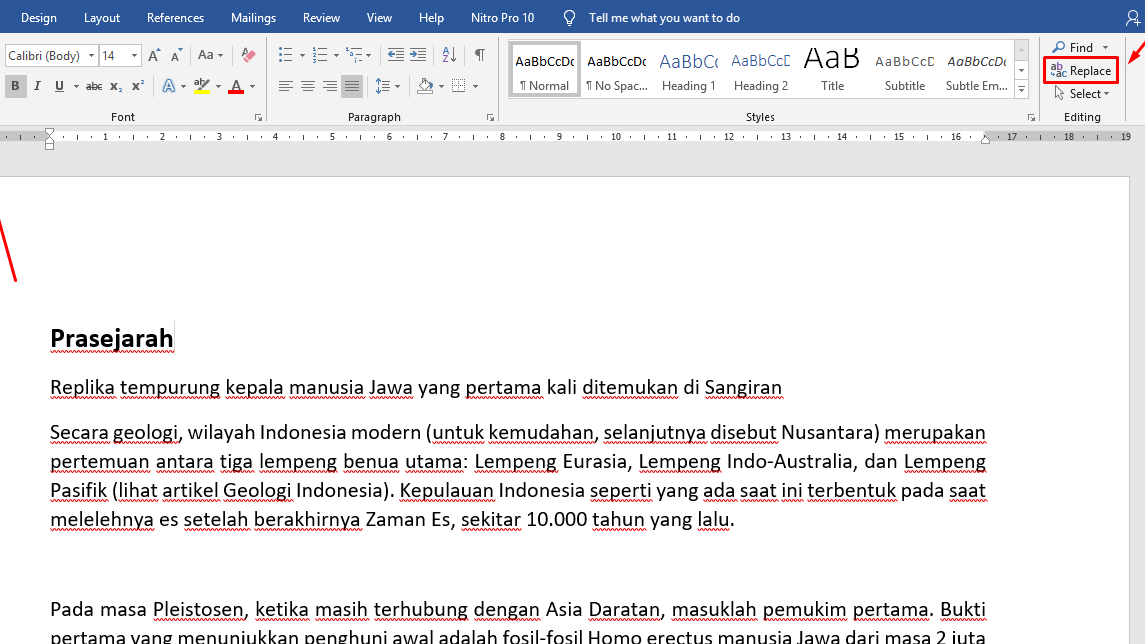
Microsoft Word tetap menjadi pilihan utama untuk menulis dokumen profesional di tahun 2026. Banyak pengguna mencari cara mengubah kata sekaligus di word agar proses editing menjadi lebih cepat dan efisien. Artikel ini menyajikan langkah‑langkah praktis yang dapat langsung Anda terapkan.
1. Menggunakan Fitur Replace Biasa
Fitur Replace standar di Word memungkinkan Anda mengganti satu kata atau frasa dengan teks lain secara otomatis. Cukup tekan Ctrl+H, masukkan kata yang ingin diubah, lalu ketik pengganti yang diinginkan.
Pastikan Anda mencentang opsi “Match case” atau “Find whole words only” bila diperlukan, agar penggantian tidak memengaruhi kata yang mirip tetapi tidak relevan. Setelah menekan “Replace All”, seluruh kemunculan kata target akan tergantikan dalam sekejap.
2. Memanfaatkan Replace dengan Wildcard
Wildcard memberi kemampuan lebih fleksibel ketika Anda harus mengganti pola teks yang kompleks. Dengan menandai kotak “Use wildcards” di dialog Replace, Anda dapat menulis pola seperti , , atau .
Sebagai contoh, untuk mengganti semua kata yang diawali ‘admin’ diikuti angka, gunakan pola admin[0-9]@. Teknik ini sangat membantu ketika Anda harus melakukan cara ganti kata di word sekaligus pada variasi yang serupa.
Setelah pola selesai, klik “Find Next” untuk memeriksa tiap hasil sebelum melakukan “Replace All”, sehingga Anda dapat menghindari perubahan yang tidak diinginkan.
3. Menggunakan Macro VBA untuk Penggantian Massal
Jika kebutuhan penggantian melibatkan logika yang lebih rumit, macro VBA menjadi solusi yang kuat. Anda dapat merekam macro atau menulis skrip kecil yang menelusuri seluruh dokumen dan mengganti teks sesuai kondisi tertentu.
Contoh kode sederhana: Sub GantiKata() Dim rng As Range Set rng = ActiveDocument.Content With rng .Find.Text = “lama” .Replacement.Text = “baru” .Execute Replace:=wdReplaceAll End With End Sub. Jalankan macro ini, dan seluruh kata ‘lama’ akan berubah menjadi ‘baru’ secara otomatis.
Macro juga dapat diatur untuk mengekspor hasil ke log, sehingga Anda dapat melacak berapa kali penggantian terjadi dalam dokumen yang panjang.
4. Menggunakan Add‑in Pihak Ketiga
Banyak add‑in gratis maupun berbayar yang menambahkan fungsi pencarian dan penggantian lebih canggih ke dalam Word. Salah satu contohnya adalah “ReplaceMagic”, yang menyediakan antarmuka visual untuk mengelola daftar kata pengganti.
Add‑in ini memungkinkan Anda mengimpor file CSV berisi pasangan kata lama dan baru, lalu melakukan cara mengubah seluruh kata di word dengan satu klik. Fitur preview yang disediakan membantu memastikan hasil akhir sesuai harapan.
Pastikan add‑in yang Anda pilih kompatibel dengan versi Office 2026 untuk menghindari konflik atau crash.
5. Tips Praktis Memastikan Hasil Akurat
Selalu aktifkan opsi “Show preview” sebelum mengeksekusi Replace All, sehingga Anda dapat melihat contoh perubahan pada bagian dokumen. Ini mengurangi risiko mengganti kata yang tidak seharusnya.
Sebelum melakukan perubahan massal, buat salinan dokumen atau gunakan fitur “Track Changes”. Dengan cara ini, Anda dapat kembali ke versi sebelumnya jika ada kesalahan.
Terakhir, lakukan pencarian manual pada beberapa bagian penting setelah proses selesai, untuk memastikan semua kata yang diinginkan telah terganti dengan tepat.
Kesimpulan
Dengan menguasai berbagai teknik mulai dari Replace standar hingga macro VBA dan add‑in khusus, Anda dapat melakukan cara mengubah kata sekaligus di word secara cepat dan aman. Terapkan tips di atas untuk meningkatkan produktivitas penulisan Anda di tahun 2026.