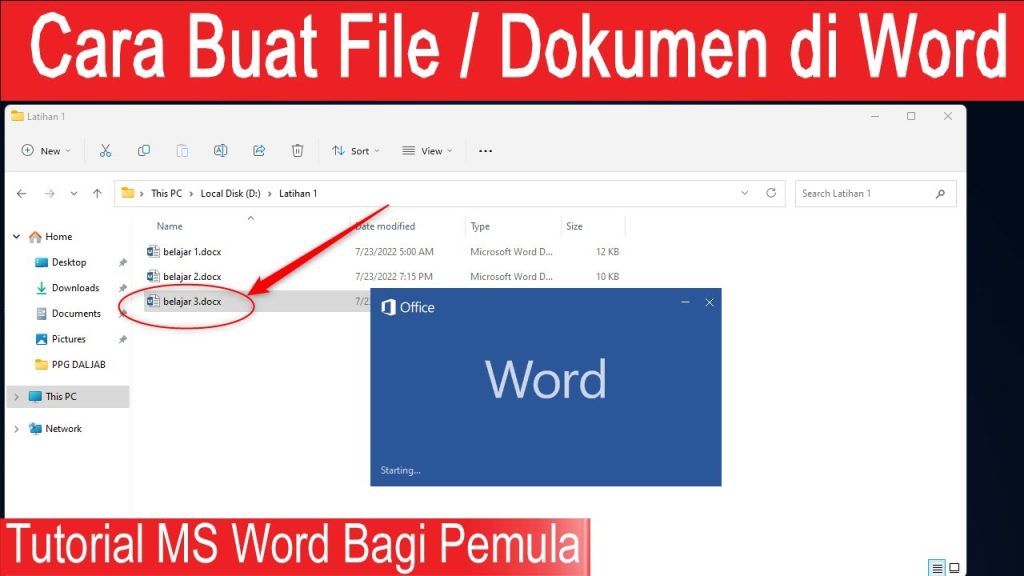
3 Cara Mudah Mengubah Dokumen Office Word 2010 ke CSV yang Jarang Diketahui
Mengubah dokumen office word 2010 ke CSV sering dibutuhkan saat Anda ingin memindahkan data ke spreadsheet atau database. Proses ini mungkin terlihat rumit, tetapi sebenarnya cukup sederhana jika Anda mengikuti langkah yang tepat. Artikel ini akan memandu Anda melalui setiap tahap dengan jelas dan praktis.
Apa Itu format csv dan Mengapa Penting?
CSV adalah format file yang menyimpan data dalam bentuk teks dengan nilai yang dipisahkan koma. Format ini sangat berguna untuk mengimpor data ke berbagai aplikasi seperti Excel, database, atau perangkat lunak akuntansi. Dengan mengubah dokumen Word ke CSV, Anda bisa mengelola data lebih efisien tanpa perlu menyalin satu per satu.
Banyak orang masih bingung cara masukin Excel ke Word, padahal proses sebaliknya juga penting. Memahami konversi word ke csv akan membantu Anda mengotomatiskan pekerjaan dan mengurangi kesalahan manual.
Persiapan Data di Word 2010 Sebelum Konversi
Merapikan Tabel atau Daftar
Pastikan data Anda sudah dalam format tabel atau daftar terstruktur di Word. Jika belum, gunakan fitur tabel bawaan Word untuk menyusun kolom dan baris dengan rapi. Setiap kolom harus mewakili satu jenis data, seperti nama, alamat, atau nomor telepon.
Jika ada data yang tidak perlu, hapus atau rapikan agar tidak mengganggu saat konversi. Cara membuka file word yang terkunci juga perlu diperhatikan jika dokumen Anda diproteksi. Pastikan Anda memiliki izin edit sebelum memulai proses.
Menyimpan Dokumen dalam Format yang Tepat
Word 2010 tidak memiliki opsi langsung untuk menyimpan sebagai CSV. Namun, Anda bisa menyimpannya sebagai file teks biasa (.txt) terlebih dahulu. Pilih menu File, lalu Save As, dan pilih tipe file Plain Text (*.txt). Ini akan memisahkan data dengan tab atau koma tergantung pengaturan.
Setelah itu, Anda bisa membuka file .txt di Excel dan menyimpannya sebagai CSV. Cara menggabungkan file word jadi satu atau menggabungkan word ke word juga bisa dilakukan sebelum konversi jika Anda memiliki beberapa dokumen. Ini akan memudahkan Anda mengelola data dari berbagai sumber.
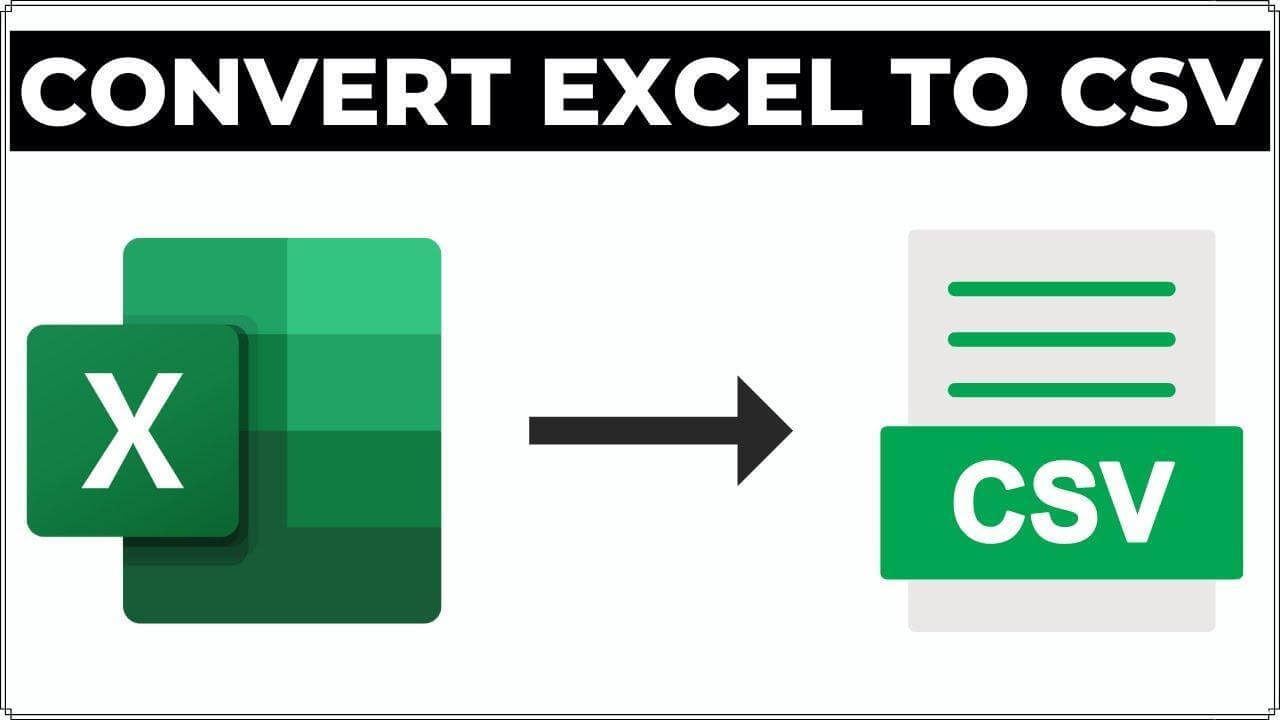
Langkah-Langkah Mengubah Word 2010 ke CSV
Menggunakan Excel sebagai Perantara
Buka Excel 2010 dan pilih menu Data, lalu From Text untuk mengimpor file .txt yang sudah Anda simpan. Excel akan membuka wizard impor yang memandu Anda memilih delimiter, seperti koma atau tab. Pastikan data Anda terbagi ke kolom yang benar sebelum melanjutkan.
Setelah data terimpor dengan rapi, simpan file Excel sebagai CSV dengan memilih File, Save As, dan pilih CSV (Comma delimited). Sekarang Anda sudah berhasil mengubah dokumen office word 2010 ke csv dengan mudah. Anda juga bisa menggunakan metode ini untuk cara mailing dari excel ke word di masa depan.
Menggunakan Notepad atau Editor Teks Lain
Alternatif lain adalah menyalin data dari Word ke Notepad. Jika data Anda berupa daftar sederhana, Anda bisa menyalinnya langsung ke Notepad dan mengganti spasi atau tab dengan koma secara manual. Metode ini cocok untuk data kecil yang tidak memerlukan format kompleks.
Setelah itu, simpan file dengan ekstensi .csv dan buka di Excel untuk memverifikasi. Pastikan setiap baris mewakili satu record dan setiap kolom dipisahkan koma. Cara masuin ke word atau sebaliknya kini bisa Anda lakukan dengan cepat tanpa software tambahan.
Tips dan Trik agar Konversi Berjalan Lancar
- Periksa apakah ada karakter khusus seperti koma di dalam data. Jika ada, gunakan tanda kutip ganda untuk membungkus nilai tersebut agar tidak salah terbaca.
- Gunakan fitur Find and Replace di Word untuk mengganti spasi berlebih atau karakter yang tidak diinginkan sebelum konversi.
- Jika data Anda sangat besar, pertimbangkan menggunakan makro atau add-in untuk mengotomatiskan proses konversi.
- Simpan cadangan dokumen asli sebelum melakukan perubahan agar tidak kehilangan data penting.
Dengan tips ini, Anda bisa menghindari kesalahan umum saat mengubah dokumen office word 2010 ke csv. Proses yang benar akan menghemat waktu dan tenaga Anda dalam mengelola data.
Kesimpulan
Mengubah dokumen Word 2010 ke CSV tidaklah sulit jika Anda mengikuti langkah-langkah yang tepat. Mulai dari merapikan data, menyimpannya sebagai teks, hingga mengimpor ke Excel adalah kunci sukses konversi. Dengan pemahaman ini, Anda bisa mengelola data lebih efisien untuk keperluan pekerjaan atau pribadi.
Jangan ragu untuk bereksperimen dengan metode yang paling sesuai dengan kebutuhan Anda. Semakin sering Anda berlatih, semakin cepat Anda menguasai teknik ini. Selamat mencoba dan semoga berhasil!