3 Trik Tersembunyi Mengubah dr PDF ke Word yang Bisa Mengubah Rutinitas Kerjamu Tahun 2026
Banyak orang masih kesulitan saat harus mengubah format dokumen dari PDF ke Word. Padahal, kegiatan ini sering dibutuhkan untuk keperluan edit laporan atau tugas. Dengan metode yang tepat, Anda bisa menghemat waktu dan tenaga.
Mengelola dokumen digital memang menjadi tantangan tersendiri di era serba cepat ini. Salah satu kendala terbesar adalah ketika file PDF perlu diedit tetapi tidak bisa langsung dimodifikasi. Oleh karena itu, artikel ini akan membahas lima cara praktis untuk mengubah dr pdf ke word secara efisien.
1. Manfaatkan Layanan konversi pdf ke word Online
Layanan online menjadi solusi tercepat tanpa perlu menginstal aplikasi tambahan. Cukup unggah file PDF Anda ke situs converter PDF ke Word, lalu unduh hasilnya dalam format DOCX. Proses ini hanya memakan waktu beberapa detik saja.
Pastikan Anda memilih situs yang terpercaya agar keamanan data tetap terjaga. Beberapa platform populer menawarkan enkripsi file sehingga dokumen pribadi Anda tidak bocor. Cara mengubah pdf ke word dengan metode ini sangat cocok untuk pengguna awam.
Keunggulan Menggunakan Layanan Online
Layanan online tidak memerlukan spesifikasi komputer tinggi karena semua proses dilakukan di server. Anda bisa mengaksesnya dari perangkat apa pun, termasuk smartphone atau tablet. Ini membuat convert PDF ke Word menjadi lebih fleksibel di mana saja.
Namun, perhatikan batasan ukuran file yang biasanya diterapkan oleh penyedia layanan gratis. Jika dokumen Anda terlalu besar, pertimbangkan untuk membagi file menjadi beberapa bagian terlebih dahulu. Dengan begitu, proses ubah PDF ke Word tetap berjalan lancar.
2. Gunakan Aplikasi Desktop untuk Hasil Maksimal
Bagi Anda yang sering bekerja dengan dokumen rahasia, aplikasi desktop adalah pilihan terbaik. Software seperti Adobe Acrobat atau Microsoft Word versi terbaru sudah memiliki fitur konversi bawaan. Anda tidak perlu khawatir tentang koneksi internet yang lambat.
Aplikasi desktop biasanya menawarkan akurasi tinggi dalam mempertahankan tata letak asli. Tabel, gambar, dan font akan tetap rapi setelah diubah ke Word. Ini sangat penting jika Anda membutuhkan dokumen yang siap edit tanpa revisi besar.
Cara Menggunakan Microsoft Word untuk Konversi
Buka Microsoft Word, lalu pilih menu File dan Open untuk memilih file PDF Anda. Secara otomatis, Word akan mengonversi PDF ke dalam format yang bisa diedit. Simpan file tersebut dengan ekstensi .docx agar kompatibel dengan berbagai perangkat.
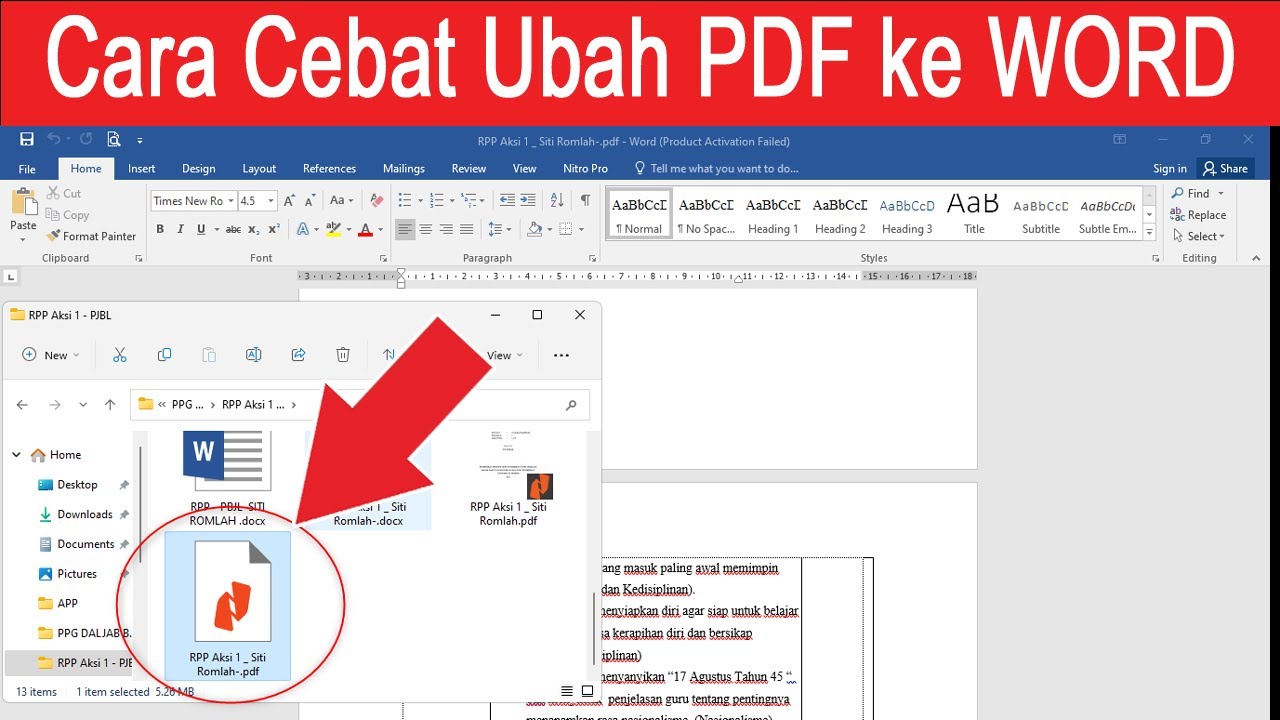
Metode ini sangat efektif untuk dokumen sederhana seperti surat atau formulir. Namun, untuk file dengan elemen kompleks, hasil konversi mungkin perlu sedikit penyesuaian manual. Meski begitu, ini tetap menjadi salah satu cara mengubah dr pdf ke word yang paling andal.
3. Optimalkan Manajemen Dokumen dengan Alat Bantu
Manajemen dokumen yang baik akan membuat pekerjaan Anda lebih efisien. Gunakan aplikasi seperti PDF Candy yang tidak hanya mengonversi, tetapi juga menggabungkan atau memisahkan halaman. Dengan demikian, Anda bisa mengatur file sebelum diedit.
Kebiasaan menyimpan dokumen dalam satu folder juga membantu mempercepat pencarian. Ketika semua file terorganisir, Anda tidak perlu membuang waktu mencari di mana letak PDF yang akan dikonversi. Ini adalah trik kecil namun berdampak besar pada produktivitas harian.
4. Pilih Alat yang Mendukung Batch Conversion
Jika Anda memiliki banyak file PDF yang perlu diubah sekaligus, fitur batch conversion sangat membantu. Beberapa layanan online dan aplikasi desktop memungkinkan konversi massal dalam satu kali proses. Anda bisa menghemat waktu hingga 80 persen dibandingkan konversi satu per satu.
Pastikan alat yang Anda pilih mendukung format output yang diinginkan, seperti DOCX atau DOC. Periksa juga apakah ada batasan jumlah file dalam satu sesi gratis. Dengan strategi ini, Anda bisa menyelesaikan pekerjaan besar dengan cepat dan rapi.
5. Simpan Dokumen dalam Format yang Tepat Sejak Awal
Mencegah lebih baik daripada mengonversi. Jika Anda membuat dokumen dari nol, simpan dalam format Word agar mudah diedit di masa depan. Hanya konversi ke PDF saat diperlukan untuk keperluan distribusi atau cetak.
Kebiasaan ini mengurangi kebutuhan untuk mengubah dr pdf ke word secara berulang. Anda juga bisa memanfaatkan fitur Save As di Microsoft Word untuk langsung menyimpan salinan dalam format PDF. Dengan begitu, alur kerja Anda menjadi lebih lancar tanpa hambatan.
Kesimpulan
Mengubah PDF ke Word bukan lagi pekerjaan rumit jika Anda tahu trik yang tepat. Mulai dari layanan online, aplikasi desktop, hingga manajemen dokumen yang baik, semua bisa diterapkan sesuai kebutuhan. Pilihlah metode yang paling sesuai dengan perangkat dan jenis dokumen Anda.
Dengan menerapkan lima cara di atas, Anda bisa menghemat waktu dan fokus pada hal-hal yang lebih penting. Jangan ragu untuk bereksperimen dengan berbagai alat hingga menemukan yang paling nyaman. Semoga artikel ini membantu Anda mengelola dokumen digital dengan lebih efisien di tahun 2026.