5 Cara Cepat Mengubah Dokumen Word ke JPEG Tanpa Ribet, Hasilnya Tajam dan Bisa Langsung Dibagikan
Mengubah dokumen Word ke JPEG sering kali dibutuhkan saat Anda ingin membagikan tulisan sebagai gambar, baik untuk keperluan presentasi, media sosial, atau arsip visual. Prosesnya sebenarnya cukup sederhana, tetapi banyak orang masih bingung menentukan metode terbaik. Artikel ini akan membahas lima cara praktis yang bisa Anda lakukan langsung dari perangkat, baik melalui aplikasi bawaan maupun situs daring.
Mengapa Perlu mengubah Word ke JPEG?
Format JPEG memudahkan Anda menyimpan dokumen sebagai gambar berkualitas tinggi tanpa perlu menginstal aplikasi khusus di perangkat penerima. Selain itu, gambar JPEG juga lebih fleksibel untuk diunggah ke platform yang tidak mendukung file dokumen, seperti Instagram atau WhatsApp. Dengan mengubah dokumen ke JPEG, Anda juga bisa melindungi isi tulisan agar tidak mudah disalin atau diedit oleh orang lain.
Keunggulan Format Gambar untuk Dokumen
Format gambar memungkinkan tampilan dokumen tetap konsisten di semua perangkat, terlepas dari jenis font atau aplikasi pengolah kata yang digunakan. Ini sangat berguna ketika Anda perlu mengirimkan undangan, sertifikat, atau brosur dalam bentuk visual. Selain itu, ukuran file JPEG yang relatif kecil membuat proses pengiriman melalui email atau aplikasi pesan menjadi lebih cepat.
Metode 1: Menggunakan Fitur Simpan Sebagai Gambar di Microsoft Word
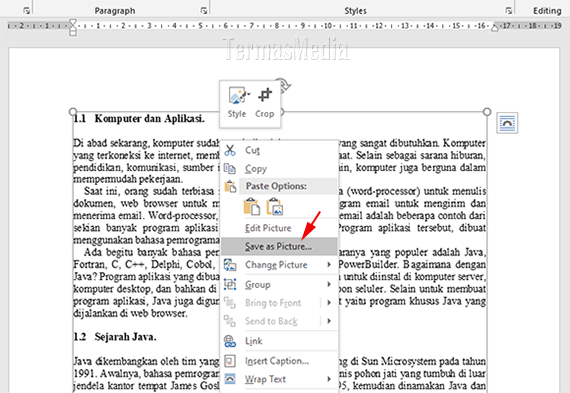
Microsoft Word versi terbaru, termasuk yang tersedia di tahun 2026, memiliki fitur ekspor langsung ke format gambar. Anda bisa memilih menu File, lalu pilih Save As, dan atur tipe file menjadi JPEG atau PNG. Namun, fitur ini hanya tersedia untuk satu halaman aktif, sehingga Anda perlu menyimpan setiap halaman secara terpisah jika dokumen lebih dari satu halaman.
Jika Anda ingin menyimpan seluruh dokumen sekaligus, metode ini kurang efisien karena harus mengulang langkah yang sama untuk setiap halaman. Oleh karena itu, banyak pengguna lebih memilih metode lain yang bisa mengonversi banyak halaman sekaligus. Meski demikian, cara ini tetap menjadi pilihan tercepat untuk dokumen satu halaman tanpa perlu aplikasi tambahan.
Metode 2: Memanfaatkan Fitur Print Screen atau Screenshot
Cara paling sederhana yang bisa dilakukan siapa saja adalah dengan mengambil screenshot dari dokumen yang terbuka di layar. Anda bisa menekan tombol Windows + Shift + S untuk membuka alat snipping, lalu memilih area yang ingin disimpan sebagai gambar. Metode ini sangat praktis untuk bagian tertentu dari dokumen, tetapi hasilnya mungkin kurang tajam jika dokumen memiliki banyak teks atau gambar.
Untuk mendapatkan hasil yang lebih jelas, pastikan Anda memperbesar tampilan dokumen hingga 100% sebelum mengambil screenshot. Setelah itu, Anda bisa menyimpan hasil tangkapan layar ke dalam format JPEG melalui aplikasi Paint atau editor gambar lainnya. Cara ini juga berguna jika Anda perlu mengubah PDF ke Word terlebih dahulu sebelum melakukan screenshot, meskipun itu menambah langkah.
Metode 3: Menggunakan Aplikasi Konverter Daring
Banyak situs web yang menyediakan layanan konversi dokumen Word ke JPEG secara gratis, seperti Smallpdf, ILovePDF, atau Zamzar. Anda cukup mengunggah file .docx, memilih format output JPEG, lalu menunggu proses konversi selesai. Layanan daring ini biasanya mendukung konversi banyak halaman sekaligus, sehingga sangat membantu untuk dokumen panjang.
Namun, perlu diingat bahwa mengunggah dokumen ke situs pihak ketiga memiliki risiko privasi, terutama jika file berisi informasi sensitif. Pastikan Anda menggunakan situs yang tepercaya dan memiliki kebijakan privasi yang jelas. Jika dokumen sangat penting, sebaiknya gunakan metode offline yang tidak melibatkan internet.
Metode 4: Menggunakan Google Docs dan Google Drive
Jika Anda memiliki akun Google, Anda bisa memanfaatkan Google Docs untuk mengubah dokumen Word menjadi gambar. Pertama, unggah file Word ke Google Drive, lalu buka dengan Google Docs, dan unduh sebagai halaman web. Setelah itu, buka file HTML tersebut di browser, lalu gunakan fitur cetak dan pilih tujuan sebagai PDF, kemudian konversi PDF ke JPEG menggunakan alat daring.
Metode ini sedikit berbelit, tetapi efektif jika Anda tidak ingin menginstal perangkat lunak tambahan. Alternatif lain, Anda bisa menggunakan Google Docs untuk mengubah dokumen menjadi PDF, lalu menggunakan aplikasi konverter PDF ke JPEG. Proses ini juga memungkinkan Anda untuk mengubah pecahan ke desimal atau melakukan pengeditan lain sebelum mengonversi hasilnya.
Metode 5: Menggunakan Aplikasi Desktop Khusus
Untuk kebutuhan profesional, aplikasi seperti Adobe Acrobat atau LibreOffice dapat mengubah dokumen Word menjadi JPEG dengan kualitas tinggi. Anda cukup membuka file di aplikasi tersebut, lalu memilih opsi ekspor sebagai gambar dengan pengaturan resolusi yang diinginkan. Aplikasi desktop biasanya menawarkan kontrol lebih besar terhadap kualitas dan ukuran file output.
Jika Anda sering bekerja dengan dokumen yang perlu diubah menjadi gambar, menginstal aplikasi khusus adalah investasi yang baik. Beberapa aplikasi juga mendukung konversi batch, sehingga Anda bisa mengubah banyak file sekaligus dalam satu kali proses. Ini sangat membantu ketika Anda perlu mengubah PDF ke SHP atau format lain yang jarang didukung oleh alat daring.
Tips Memilih Resolusi dan Kualitas Gambar
Resolusi gambar sangat memengaruhi hasil akhir, terutama jika Anda berencana mencetak dokumen tersebut. Untuk keperluan digital, resolusi 150 DPI sudah cukup, sedangkan untuk cetak, gunakan 300 DPI agar teks tetap tajam. Pastikan juga Anda memilih format JPEG dengan kualitas tinggi (minimal 80%) untuk menghindari penurunan detail.
Jika dokumen Anda berisi banyak grafik atau tabel, pertimbangkan untuk menggunakan format PNG sebagai alternatif karena tidak terkompresi. Namun, jika ukuran file menjadi prioritas, JPEG tetap pilihan terbaik. Anda juga bisa mengubah background foto jadi biru atau melakukan penyesuaian lain setelah konversi menggunakan editor gambar.
Mengatasi Masalah Umum saat Konversi
Salah satu masalah yang sering terjadi adalah hasil gambar yang terpotong atau tidak sesuai dengan tata letak asli. Hal ini biasanya disebabkan oleh pengaturan margin atau ukuran halaman yang tidak tepat saat proses konversi. Pastikan Anda mengatur ukuran halaman dan margin dokumen sebelum mengubahnya menjadi gambar agar hasilnya rapi.
Jika Anda mengalami masalah dengan font yang berubah, cobalah untuk mengubah dokumen ke PDF terlebih dahulu sebelum dikonversi ke JPEG. PDF akan mengunci tata letak dan font, sehingga hasilnya lebih konsisten. Anda juga bisa menggunakan aplikasi yang mendukung konversi langsung dari Word ke gambar tanpa perantara.
Kesimpulan
Mengubah dokumen Word ke JPEG adalah proses yang mudah jika Anda tahu metode yang tepat. Mulai dari fitur bawaan Word, screenshot, konverter daring, hingga aplikasi desktop, semua memiliki kelebihan dan kekurangan masing-masing. Pilihlah metode yang paling sesuai dengan kebutuhan dan tingkat kenyamanan Anda.
Dengan mengikuti panduan di atas, Anda dapat menghasilkan gambar berkualitas tinggi tanpa kesulitan. Jangan lupa untuk selalu memeriksa hasil konversi dan menyesuaikan pengaturan agar sesuai dengan tujuan penggunaan. Semoga artikel ini membantu Anda dalam menyelesaikan tugas sehari-hari dengan lebih efisien.