5 Cara Cepat Mengubah Dokumen Word Menjadi JPG Tanpa Aplikasi Tambahan di 2026
Mengubah dokumen Word menjadi gambar JPG sering dibutuhkan untuk keperluan berbagi file yang tidak bisa diedit, seperti saat ingin mengirim bukti tanda tangan atau materi presentasi. Proses konversi ini sebenarnya tidak sulit, asalkan Anda mengetahui metode yang tepat. Artikel ini akan membahas berbagai cara praktis yang bisa Anda lakukan, baik menggunakan perangkat lunak maupun layanan daring.
Mengapa Perlu Mengubah Word Menjadi JPG?
Format JPG memungkinkan dokumen Word tampil sebagai gambar yang stabil di semua perangkat, tanpa perlu khawatir font atau tata letak berubah. Selain itu, gambar JPG lebih mudah disisipkan ke media sosial, email, atau platform yang tidak mendukung file dokumen. Dengan mengubah dokumen menjadi gambar, Anda juga bisa membatasi akses orang lain untuk menyalin isi teks secara langsung.
Banyak pengguna yang ingin mengubah dokumen Word menjadi JPG untuk keperluan portofolio atau arsip digital. Proses ini juga berguna ketika Anda perlu menggabungkan beberapa halaman dokumen menjadi satu file gambar. Ada beberapa metode yang bisa dipilih, mulai dari cara manual hingga menggunakan aplikasi khusus.
Metode 1: Menggunakan Fitur Simpan Sebagai
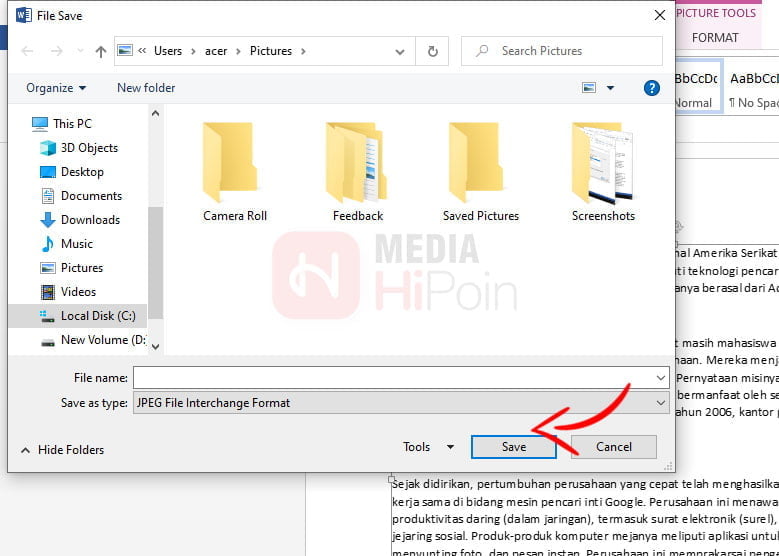
Cara paling sederhana adalah dengan memanfaatkan fitur simpan sebagai yang sudah tersedia di Microsoft Word. Anda cukup membuka dokumen yang ingin dikonversi, lalu pilih menu File dan klik Simpan Sebagai. Pada bagian tipe file, pilih format PDF terlebih dahulu karena Word tidak mendukung langsung format gambar JPG.
Setelah file tersimpan sebagai PDF, Anda bisa mengonversinya menjadi JPG menggunakan aplikasi bawaan seperti Paint atau alat online gratis. Metode ini membutuhkan dua langkah, tetapi hasilnya cukup memuaskan. Pastikan Anda memilih resolusi gambar yang sesuai agar hasil cetak atau tampilan tetap tajam.
Langkah Konversi dengan Paint
Buka file PDF yang sudah disimpan menggunakan aplikasi Paint atau editor gambar lainnya. Kemudian, gunakan fitur ekspor atau simpan sebagai gambar dengan format JPG. Anda juga bisa menyesuaikan kualitas gambar sebelum menyimpan agar ukuran file tidak terlalu besar.
Jika Anda tidak memiliki aplikasi Paint, banyak alternatif gratis seperti GIMP atau Canva yang bisa digunakan. Cara ini cukup efektif untuk dokumen dengan satu atau beberapa halaman saja. Namun, jika dokumen Anda sangat panjang, metode ini kurang efisien karena harus dilakukan per halaman.
Metode 2: Menggunakan Layanan Online Gratis
Layanan daring seperti Smallpdf, ILovePDF, atau Online2PDF menyediakan fitur konversi langsung dari word ke jpg tanpa perlu menginstal aplikasi. Anda tinggal mengunggah file dokumen, pilih format output JPG, lalu tunggu beberapa detik hingga proses selesai. Layanan ini sangat praktis karena bisa diakses dari perangkat apa pun, termasuk ponsel.
Kelebihan lain dari layanan online adalah Anda bisa mengonversi banyak halaman sekaligus menjadi beberapa file JPG. Beberapa situs bahkan menawarkan opsi untuk menggabungkan semua halaman menjadi satu gambar panjang. Namun, perlu diingat bahwa layanan online memerlukan koneksi internet yang stabil dan mungkin memiliki batasan ukuran file.
Sebelum menggunakan layanan online, pastikan dokumen Anda tidak mengandung informasi yang terlalu sensitif. Jika file berisi data pribadi, lebih aman menggunakan metode offline agar tidak terjadi kebocoran data. Anda juga bisa mencari layanan yang menawarkan enkripsi atau penghapusan otomatis file setelah proses selesai.
Metode 3: Menggunakan Aplikasi Desktop Khusus
Bagi Anda yang sering mengubah dokumen Word menjadi JPG, menginstal aplikasi desktop seperti Adobe Acrobat atau LibreOffice bisa menjadi solusi jangka panjang. Aplikasi ini menawarkan fitur ekspor langsung ke format gambar tanpa perlu langkah perantara. Adobe Acrobat misalnya, memiliki opsi ekspor ke JPG dengan pengaturan resolusi yang lengkap.
LibreOffice Draw juga bisa digunakan untuk membuka dokumen Word dan menyimpannya sebagai gambar. Anda tinggal menyalin isi dokumen ke halaman Draw, lalu ekspor ke format JPG. Meskipun terlihat rumit, aplikasi ini gratis dan bisa diandalkan untuk kebutuhan dasar.
Jika Anda menggunakan sistem operasi macOS, aplikasi Preview bawaan juga bisa mengonversi PDF menjadi JPG dengan mudah. Buka file PDF di Preview, lalu pilih menu File dan Export. Anda bisa memilih format JPG serta mengatur kualitas gambar sesuai kebutuhan.
Tips Mengoptimalkan Hasil Konversi
Agar hasil gambar JPG terlihat rapi dan mudah dibaca, pastikan dokumen Word Anda memiliki margin yang cukup dan ukuran font yang proporsional. Jika dokumen mengandung banyak gambar atau tabel, pastikan elemen tersebut tidak terpotong saat dikonversi. Anda juga bisa mengatur orientasi halaman menjadi landscape jika kontennya lebih lebar.
Selain itu, perhatikan resolusi gambar yang dihasilkan. Untuk keperluan cetak, gunakan resolusi minimal 300 DPI agar detail teks tetap tajam. Sementara untuk keperluan digital, resolusi 150 DPI sudah cukup dan menghasilkan ukuran file yang lebih kecil. Jika Anda sering berbagi dokumen melalui WhatsApp, ukuran file yang kecil lebih disarankan agar tidak memakan banyak kuota.
Jangan lupa untuk memeriksa hasil konversi sebelum dibagikan. Terkadang, font atau spasi bisa berubah setelah proses konversi. Anda bisa membuka file JPG dan memastikan semua halaman terlihat benar, terutama jika dokumen berisi nomor halaman atau header footer.
Alternatif: Mengubah Format Lain Terkait
Selain mengubah dokumen Word menjadi JPG, Anda mungkin juga perlu mengubah PDF ke Word atau sebaliknya untuk kebutuhan editing. Sementara itu, mengubah jpg ke PNG bisa membantu Anda mendapatkan gambar dengan latar belakang transparan. Kedua proses ini sama mudahnya dengan konversi Word ke JPG dan bisa dilakukan dengan alat yang serupa.
Jika Anda bekerja dengan data numerik, Anda mungkin juga perlu mengubah pecahan ke desimal atau mengubah pecahan biasa ke desimal untuk memudahkan perhitungan. Keterampilan ini sering dibutuhkan dalam pembuatan laporan atau analisis data. Namun, untuk konversi dokumen, fokus utama tetap pada hasil gambar yang berkualitas.
Kesimpulan
Mengubah dokumen Word menjadi JPG bisa dilakukan dengan berbagai cara, mulai dari fitur bawaan, layanan online, hingga aplikasi desktop. Pilih metode yang paling sesuai dengan kebutuhan dan tingkat kenyamanan Anda. Jika Anda jarang melakukan konversi, layanan online adalah pilihan tercepat. Namun, jika Anda membutuhkan konversi rutin, aplikasi desktop akan lebih efisien.
Pastikan untuk selalu memeriksa hasil akhir dan menyesuaikan pengaturan resolusi agar gambar tetap berkualitas. Dengan panduan di atas, Anda tidak perlu bingung lagi saat diminta mengirim dokumen dalam format JPG. Semoga artikel ini bermanfaat dan membantu pekerjaan Anda sehari-hari.