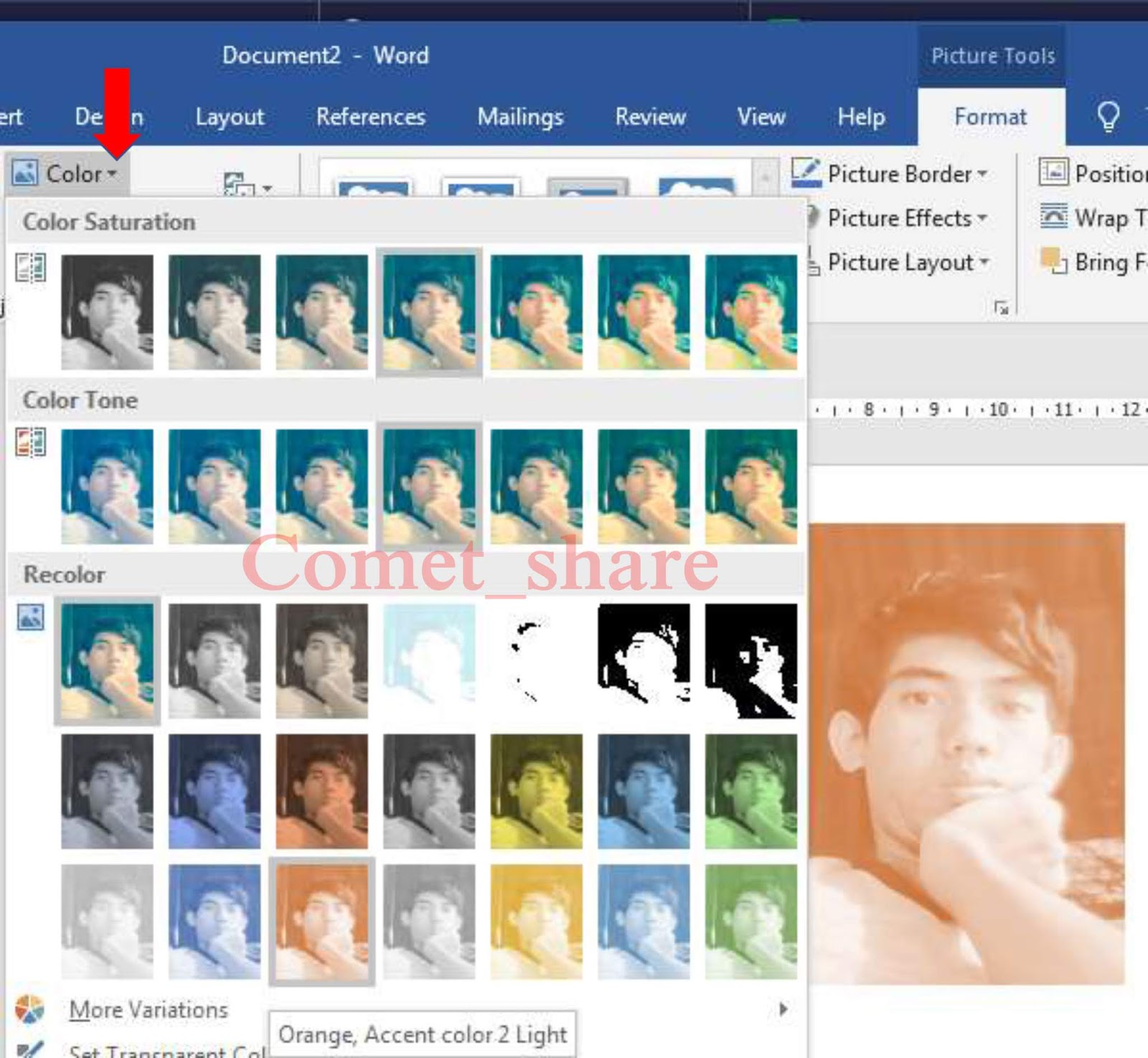
7 Trik Mengubah Efek Foto di Word 2010 yang Jarang Diketahui, Ternyata Semudah Ini!
Mengubah efek foto di Word 2010 sering dianggap rumit, padahal fitur bawaan aplikasi ini cukup mumpuni untuk kebutuhan dasar. Anda bisa mempercantik gambar tanpa perlu menguasai software desain yang kompleks. Artikel ini akan memandu Anda langkah demi langkah, lengkap dengan trik agar hasilnya maksimal.
Mengenal Fitur Efek Gambar di Word 2010
Word 2010 menyediakan berbagai alat pengeditan gambar yang tersembunyi di balik menu Format. Fitur ini memungkinkan Anda mengubah efek foto seperti bayangan, pantulan, cahaya, dan bingkai artistik. Anda juga bisa mengatur kecerahan, kontras, dan ketajaman gambar secara langsung.
Untuk mengaksesnya, cukup klik pada gambar yang ingin diedit, lalu pilih tab Format yang muncul di bagian atas. Di sana, Anda akan menemukan galeri efek yang siap pakai, mulai dari presets sederhana hingga opsi kustom. Semua perubahan dapat dipratinjau secara langsung sebelum diterapkan.
Langkah Dasar Mengubah Efek Foto
Pertama, sisipkan gambar ke dokumen Word dengan menekan Insert lalu Pictures. Setelah gambar muncul, klik sekali untuk mengaktifkan menu Picture Tools.
- Pilih tab Format lalu klik ikon Picture Effects untuk melihat daftar efek.
- Untuk bayangan, pilih Shadow lalu tentukan gaya yang diinginkan.
- Untuk pantulan, pilih Reflection dan atur transparansi serta jaraknya.
- Gunakan Soft Edges untuk membuat tepi gambar tampak lembut.
Jika ingin mengubah efek foto secara lebih spesifik, pilih opsi 3-D Format untuk menambah kedalaman. Anda dapat mengatur bevel, depth, dan kontur agar gambar tampak lebih hidup. Jangan lupa untuk bereksperimen dengan warna dan garis tepi melalui menu Picture Border.
Mengubah Efek Foto dengan Format Artistik
Selain efek standar, Word 2010 juga memiliki fitur Artistic Effects yang mengubah foto menjadi lukisan, sketsa, atau tekstur. Klik gambar, lalu pilih Artistic Effects di tab Format dan pilih salah satu dari 21 filter yang tersedia.
Filter seperti Pencil Sketch, Paint Brush, atau Glow Diffused dapat memberikan nuansa kreatif pada dokumen Anda. Anda bisa mengatur intensitas efek dengan memilih opsi Artistic Effects Options di bagian bawah galeri. Ini sangat berguna untuk membuat sampul laporan atau undangan yang unik.
Namun, perlu diingat bahwa efek artistik bekerja paling baik pada gambar beresolusi tinggi. Gambar yang terlalu kecil atau buram akan menghasilkan efek yang kurang menarik. Pastikan juga untuk selalu menyimpan salinan asli sebelum menerapkan perubahan permanen.
Tips Menggabungkan Efek Foto dengan Konten Lain
Saat mengubah efek foto di Word 2010, perhatikan keseimbangan antara gambar dan teks di sekitarnya. Gunakan efek yang halus seperti Soft Edges atau Reflection untuk gambar latar belakang. Hindari efek yang terlalu mencolok jika gambar tersebut adalah bagian utama dokumen.
Anda juga bisa memanfaatkan fitur Remove Background untuk menghilangkan latar belakang foto, lalu menggantinya dengan warna solid. Caranya, klik Remove Background di tab Format, lalu tandai area yang ingin dihapus. Ini sangat membantu ketika Anda ingin menyisipkan objek foto ke dalam desain yang sudah ada.
Untuk kebutuhan yang lebih kompleks, Anda bisa mengubah efek foto dengan bantuan AI seperti yang ada di Gemini AI. Teknologi ini memungkinkan pengeditan berbasis teks, seperti mengganti latar belakang atau menghapus objek tanpa mengurangi kualitas. Namun, untuk keperluan sederhana di dokumen, fitur bawaan Word sudah lebih dari cukup.
Mengatasi Masalah Umum saat Mengedit Foto di Word
Kadang kala, efek yang diterapkan tidak muncul atau gambar menjadi rusak setelah disimpan. Hal ini biasanya terjadi karena format file gambar tidak didukung atau ukuran file terlalu besar. Solusinya, konversi gambar ke format JPG atau PNG menggunakan aplikasi bawaan seperti Paint.
Jika Anda ingin mengubah background foto jadi biru untuk dokumen resmi, lakukan di luar Word terlebih dahulu. Gunakan alat pengganti latar belakang yang tersedia di banyak aplikasi gratis, lalu impor hasilnya kembali ke Word. Dengan begitu, hasil cetak akan sesuai dengan harapan Anda.
Jangan lupa untuk memeriksa pengaturan halaman dan kualitas cetak sebelum mencetak dokumen. Efek yang terlihat bagus di layar kadang tidak sama saat dicetak, terutama untuk efek gradasi atau bayangan. Gunakan mode cetak berkualitas tinggi jika diperlukan.
Kesimpulan
Mengubah efek foto di Word 2010 ternyata tidak sulit jika Anda tahu letak fitur dan fungsinya. Dengan sedikit latihan, Anda bisa membuat dokumen yang lebih menarik dan profesional. Manfaatkan efek bayangan, pantulan, dan artistik untuk memperkaya tampilan visual.
Untuk hasil terbaik, kombinasikan pengeditan di Word dengan alat lain sesuai kebutuhan. Mulailah bereksperimen dengan gambar sederhana, lalu tingkatkan kompleksitasnya seiring waktu. Dengan demikian, Anda tidak perlu bergantung pada software mahal untuk kebutuhan sehari-hari.