Cara Mengubah Escel ke Word 2016 Biar Nonton Kung Fu Soccer Stephen Chow Lebih Seru
Di era digital 2026, kebutuhan untuk mengintegrasikan data tabel ke dalam dokumen teks semakin meningkat, terutama bagi profesional yang mengelola laporan bulanan. Mengubah escel ke word 2016 menjadi solusi efisien yang menghemat waktu dan meningkatkan konsistensi presentasi.
Mengapa Perlu mengubah Excel ke Word 2016
excel memang unggul dalam pengolahan data numerik, namun Word menawarkan fleksibilitas tata letak yang lebih baik untuk laporan akhir yang harus dibaca oleh audiens non‑teknis. Dengan menggabungkan keunggulan kedua aplikasi, Anda dapat menyajikan analisis secara visual menarik tanpa kehilangan akurasi data.
Selain itu, dokumen Word lebih mudah didistribusikan melalui email atau platform kolaboratif, sementara file Excel sering memerlukan perangkat lunak khusus untuk dibuka dengan sempurna. Mengonversi file memungkinkan tim lintas departemen bekerja pada satu format standar.
Langkah Persiapan Sebelum Konversi
Sebelum memulai proses, pastikan semua rumus di lembar kerja sudah dihitung dan nilai akhir disimpan sebagai nilai statis untuk menghindari perubahan tak terduga setelah di‑paste. Simpan file Excel dalam format .xlsx terbaru agar kompatibilitas dengan Word 2016 terjaga.
Jika dokumen Anda mengandung grafik atau diagram, pertimbangkan mengekspor gambar tersebut ke format png agar kualitas tetap terjaga; contoh konversi Jpg Ke PNG dapat membantu menghasilkan gambar yang tajam pada halaman Word. Pada tahap ini, Anda juga dapat menyiapkan template Word yang sudah berisi header, footer, dan gaya teks standar.
Metode Praktis Mengubah Excel ke Word 2016
Berikut adalah langkah‑langkah terstruktur yang dapat Anda ikuti, masing‑masing dirancang untuk meminimalkan kehilangan format dan memaksimalkan kecepatan kerja.
- Pilih sel atau tabel yang ingin dipindahkan, kemudian tekan Ctrl +C untuk menyalin.
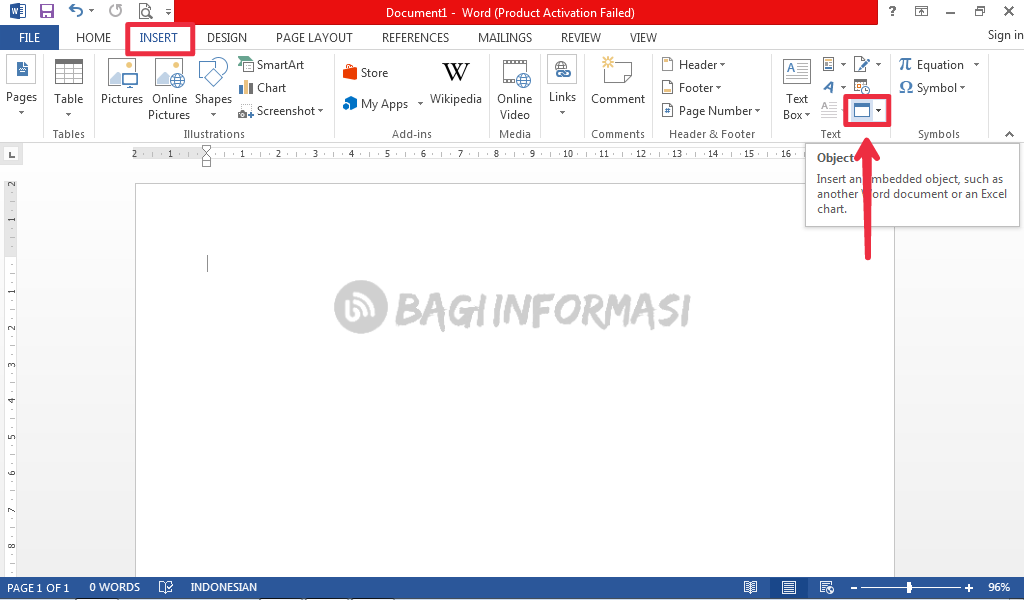
- Buka dokumen Word 2016, arahkan kursor ke lokasi penyisipan, dan pilih menu “Paste Special”.
- Di jendela yang muncul, pilih opsi “Microsoft Excel Worksheet Object” untuk menyisipkan tabel sebagai objek yang dapat diedit.
- Jika Anda lebih suka tabel statis, pilih “Formatted Text (RTF)” sehingga hanya nilai dan format dasar yang dipindahkan.
- Setelah tabel muncul, gunakan fitur “Table Tools” di Word untuk menyesuaikan lebar kolom, mengatur teks rata tengah, atau menambahkan warna latar.
- Terakhir, simpan dokumen dengan ekstensi .docx dan lakukan pemeriksaan akhir untuk memastikan semua data tampil sempurna.
Metode di atas tidak memerlukan instalasi plugin tambahan, sehingga cocok untuk pengguna yang mengandalkan paket Office standar di lingkungan kerja.
Tips Tambahan untuk Hasil Profesional
Jika Anda sering bekerja dengan angka pecahan, pertimbangkan mengubah pecahan ke desimal sebelum menyalin, karena Word tidak selalu mengenali format pecahan secara otomatis; gunakan fungsi “Mengubah Pecahan Ke Desimal” di Excel terlebih dahulu. Selain itu, ketika dokumen akhir harus di‑konversi kembali ke PDF, gunakan fitur “PDF Ke Word” untuk memastikan format tetap terjaga tanpa harus mengulang proses konversi.
Jangan lupa memanfaatkan style heading di Word untuk memudahkan pembuatan daftar isi otomatis, terutama bila laporan Anda memiliki banyak bagian. Dengan menggabungkan teknik‑teknik ini, hasil akhir akan tampak profesional, terstruktur, dan siap dipresentasikan kepada pemangku kepentingan.
Kesimpulan
Mengubah escel ke word 2016 bukan lagi tugas menakutkan berkat serangkaian langkah sederhana yang dapat diikuti oleh siapa saja, baik pemula maupun ahli. Terapkan persiapan matang, pilih metode paste yang tepat, dan manfaatkan tips tambahan untuk menghasilkan dokumen yang kuat, informatif, dan visual menarik.