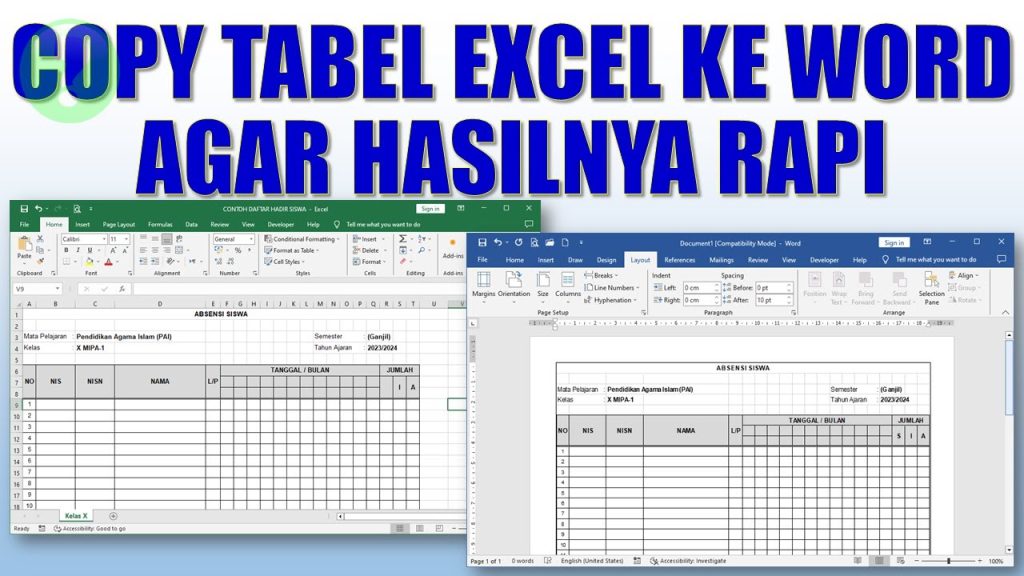
3 Cara Praktis Mengubah Excel Menjadi Word yang Wajib Dikuasai agar Dilirik Perusahaan di 2026
mengubah excel menjadi word adalah keterampilan yang sering dibutuhkan dalam dunia kerja profesional. Banyak orang kesulitan saat harus memindahkan data dari spreadsheet ke dokumen laporan tanpa merusak format aslinya.
Kemampuan ini menjadi penting karena hampir setiap pekerjaan administratif melibatkan pengolahan data di Excel dan penyusunan laporan di Word. Artikel ini akan membahas berbagai metode praktis yang bisa Anda gunakan untuk mengubah excel menjadi word dengan hasil yang rapi dan profesional.
Mengapa Perlu Mengubah Excel Menjadi Word?
Data yang tersimpan dalam Excel sering kali perlu disajikan dalam bentuk dokumen formal seperti laporan, proposal, atau surat resmi. Word menawarkan fitur pengaturan halaman, header, footer, dan penomoran yang lebih lengkap untuk kebutuhan dokumen resmi.
Dengan mengubah excel menjadi word, Anda dapat menggabungkan data tabel dengan narasi penjelasan secara lebih fleksibel. Ini juga memudahkan kolaborasi karena banyak rekan kerja yang lebih nyaman membaca dokumen Word daripada file spreadsheet mentah.
Metode Salin dan Tempel (Copy-Paste)
Cara paling sederhana untuk mengubah excel menjadi word adalah dengan menyalin sel atau range data di Excel dan menempelkannya ke dokumen Word. Anda bisa menggunakan shortcut Ctrl+C dan Ctrl+V untuk melakukan proses ini dengan cepat.
Setelah menempel, Anda dapat memilih opsi paste special untuk menentukan format yang diinginkan, misalnya sebagai gambar, teks, atau tabel yang bisa diedit. Opsi ini memberikan kontrol lebih besar terhadap hasil akhir dokumen Anda.
Menggunakan Fitur Insert Object
Metode lain yang lebih interaktif adalah menggunakan fitur Insert Object di Word untuk menyisipkan file Excel secara langsung. Dengan cara ini, data Excel akan tertanam sebagai objek yang bisa diedit kapan saja tanpa harus membuka file terpisah.
Fitur ini sangat berguna jika data Anda bersifat dinamis dan sering diperbarui. Setiap perubahan di file Excel akan otomatis tercermin di dokumen Word jika Anda mengaktifkan opsi link to file saat menyisipkan objek.
Cara Mengubah Excel Menjadi Word dengan Tabel yang Rapi
Salah satu tantangan terbesar saat mengubah excel menjadi word adalah menjaga kerapian tabel agar tidak berantakan. Berikut langkah-langkah yang bisa Anda praktikkan untuk hasil yang optimal.
Pertama, pastikan ukuran kolom dan baris di Excel sudah sesuai sebelum menyalin. Kedua, gunakan fitur paste special dengan pilihan Keep Source Formatting untuk mempertahankan warna dan border tabel.

- Pilih range data di Excel yang ingin dipindahkan.
- Salin dengan Ctrl+C atau klik kanan lalu pilih Copy.
- Buka dokumen Word dan letakkan kursor di posisi yang diinginkan.
- Klik kanan dan pilih Paste Special, lalu pilih opsi seperti Microsoft Excel Worksheet Object atau Formatted Text.
- Jika perlu, sesuaikan lebar kolom di Word agar tabel terlihat proporsional.
Dengan mengikuti langkah-langkah tersebut, Anda dapat mengubah excel menjadi word tanpa kehilangan format penting. Hasil akhirnya akan terlihat profesional dan mudah dibaca oleh siapa pun.
Alternatif Konversi dan Kaitannya dengan Keterampilan Microsoft Office
Selain metode manual, Anda juga bisa menggunakan aplikasi pihak ketiga atau layanan online untuk mengubah excel menjadi word secara otomatis. Beberapa alat ini mendukung konversi batch sehingga menghemat waktu jika Anda memiliki banyak file sekaligus.
Namun, perlu diingat bahwa hasil konversi otomatis tidak selalu sempurna dan mungkin memerlukan penyesuaian manual. Oleh karena itu, memahami cara manual tetap menjadi keterampilan dasar yang penting untuk dikuasai.
Kemampuan mengubah excel menjadi word sebenarnya merupakan bagian dari kompetensi Microsoft Office yang sering dinilai perusahaan saat rekrutmen. Kandidat yang menguasai Word dan Excel umumnya lebih siap menghadapi tugas administratif sehari-hari.
Banyak fresh graduate yang mencantumkan Microsoft Office di CV, tetapi belum tentu bisa mengoperasikan fitur lanjutan seperti paste special atau insert object. Padahal, keterampilan praktis seperti inilah yang membedakan kandidat yang siap kerja dengan yang masih perlu banyak belajar.
Tips Menghindari Kesalahan Umum
Salah satu kesalahan yang sering terjadi adalah menempelkan data Excel sebagai gambar sehingga tidak bisa diedit lagi. Jika Anda perlu mengubah data di kemudian hari, sebaiknya gunakan opsi paste sebagai tabel atau objek yang masih terhubung dengan Excel.
Kesalahan lain adalah mengabaikan orientasi halaman di Word, terutama jika tabel yang dipindahkan berukuran lebar. Anda bisa mengatur orientasi halaman menjadi landscape agar tabel muat dengan baik tanpa terpotong.
Kesimpulan
Mengubah excel menjadi word adalah keterampilan praktis yang sangat berguna dalam dunia kerja. Dengan menguasai metode copy-paste, insert object, dan konversi otomatis, Anda dapat menyajikan data dengan lebih profesional.
Teruslah berlatih menggunakan berbagai fitur Microsoft Office agar kemampuan Anda semakin terasah. Keterampilan sederhana seperti ini sering kali menjadi penentu keberhasilan Anda dalam menyelesaikan tugas sehari-hari dan membangun karier yang solid.