Rahasia Cepat Cara Mengubah Kata Secara Otomatis di Word Agar Kerja Lebih Efisien
Mengelola dokumen panjang seringkali membutuhkan ketelitian tinggi dalam pemilihan kata. Kesalahan pengetikan yang berulang dapat membuang banyak waktu berharga Anda.
Menguasai cara mengubah kata secara otomatis di word akan sangat membantu produktivitas. Anda tidak perlu lagi mencari kata satu per satu secara manual.
Pentingnya Efisiensi dalam Pengolahan Dokumen
Proses penyuntingan dokumen seringkali menjadi tahap yang paling melelahkan bagi penulis. Menggunakan fitur otomatisasi dapat meminimalkan risiko kesalahan manusia yang fatal.
Dengan memahami cara mengganti kata di word secara otomatis, pekerjaan menjadi lebih terstruktur. Hal ini sangat krusial saat Anda sedang mengerjakan laporan atau skripsi yang sangat tebal.
Teknologi dalam perangkat lunak pengolah kata telah berkembang sangat pesat saat ini. fitur pencarian dan penggantian adalah salah satu alat paling dasar namun sangat kuat.
Langkah Praktis Menggunakan Fitur Replace
Langkah pertama yang harus dilakukan adalah membuka dokumen yang ingin Anda edit. Gunakan kombinasi tombol pintas pada keyboard untuk mempercepat proses kerja Anda.
Menggunakan Shortcut Keyboard
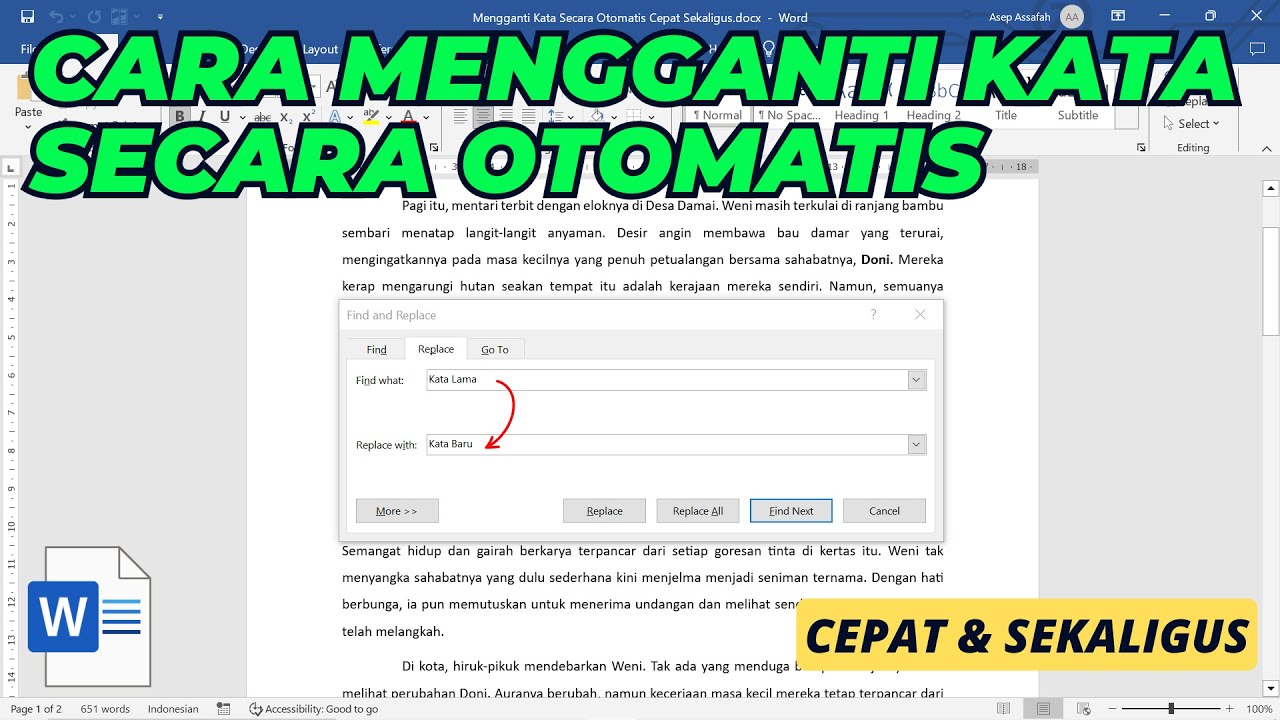
Tekan tombol Ctrl dan H secara bersamaan pada keyboard komputer Anda. Jendela dialog Replace akan muncul secara instan di layar monitor Anda.
Metode ini merupakan cara ganti kata otomatis di word yang paling umum digunakan. Anda dapat langsung mengisi kolom yang tersedia dengan sangat mudah.
Mengisi Kolom Find and Replace
Masukkan kata lama yang ingin Anda hapus pada kolom Find what. Kemudian, ketikkan kata baru yang Anda inginkan pada kolom Replace with.
Anda memiliki dua pilihan utama yaitu Replace atau Replace All. Pilihan Replace All akan menjalankan cara mengubah kata di word sekaligus di seluruh bagian dokumen.
Gunakanlah Replace All jika Anda yakin ingin mengganti semua kata tersebut tanpa pengecualian. Namun, tetaplah berhati-hati agar tidak terjadi kesalahan penggantian kata yang tidak diinginkan.
Tips Mengubah Kata dengan Lebih Akurat
Terkadang, penggantian kata secara massal bisa berakibat pada perubahan kata yang tidak relevan. Anda perlu memahami pengaturan tambahan untuk menghindari masalah tersebut.
Menggunakan Fitur Match Case
Centang opsi Match Case jika Anda ingin membedakan penggunaan huruf kapital. Ini sangat berguna jika kata yang Anda cari memiliki variasi penulisan besar dan kecil.
Fitur ini memastikan cara mengubah kata di word dengan cepat tetap menjaga konsistensi format. Tanpa fitur ini, kata dengan huruf kecil mungkin ikut terganti secara tidak sengaja.
Menggunakan Fitur Find Whole Words Only
Opsi Find Whole Words Only akan mencari kata yang berdiri sendiri secara utuh. Ini mencegah perubahan pada bagian dari kata lain yang memiliki karakter serupa.
Misalnya, jika Anda ingin mengganti kata kata, fitur ini mencegah kata yang mengandung suku kata tersebut ikut berubah. Ketelitian dalam memilih opsi ini akan meningkatkan kualitas hasil editan Anda.
Manfaat Menggunakan Otomatisasi Kata
Efisiensi waktu adalah keuntungan utama yang akan langsung Anda rasakan secara nyata. Anda bisa fokus pada pengembangan ide daripada sekadar urusan teknis pengetikan.
Selain itu, tingkat akurasi dokumen Anda akan meningkat secara signifikan dan konsisten. Dokumen akan terlihat lebih profesional karena tidak ada lagi kesalahan istilah yang berulang.
Penguasaan fitur ini juga menunjukkan kemahiran Anda dalam menggunakan perangkat lunak perkantoran. Kemampuan ini sangat dihargai dalam dunia kerja profesional saat ini.
Kesimpulan
Menggunakan fitur otomatisasi adalah solusi cerdas untuk menghemat waktu dan tenaga Anda. Pastikan Anda selalu memeriksa kembali hasil penggantian untuk menjaga kualitas dokumen.
Dengan mempraktikkan teknik yang telah dijelaskan, pekerjaan administratif Anda akan terasa jauh lebih ringan. Selamat mencoba meningkatkan produktivitas menulis Anda hari ini.