Ternyata Begini Cara Mengubah ke Satuan CM di Word Agar Dokumen Skripsi Anda Akurat
Mengatur satuan ukuran dalam dokumen adalah hal yang sangat krusial bagi setiap pengguna perangkat lunak pengolah kata. Banyak pengguna sering merasa kesulitan ketika standar ukuran yang digunakan adalah inchi padahal mereka membutuhkan sentimeter.
Artikel ini akan memberikan panduan lengkap mengenai cara mengubah ke satuan cm di word agar pekerjaan Anda lebih akurat. Anda tidak perlu lagi melakukan konversi manual yang memakan waktu lama setiap kali mengatur tata letak.
Pentingnya Mengatur Satuan Ukuran Dokumen
Penggunaan satuan yang tidak konsisten dapat menyebabkan kesalahan fatal pada pencetakan dokumen fisik. Misalnya, pengaturan margin yang salah dapat membuat teks terpotong saat dicetak di printer.
Memahami cara mengubah inchi ke cm di word akan membantu Anda dalam mengikuti standar penulisan karya ilmiah atau laporan resmi. Sebagian besar instansi di Indonesia menggunakan sistem metrik sebagai standar utama mereka.
Selain itu, akurasi ukuran sangat berpengaruh pada estetika tampilan visual sebuah dokumen. Dengan satuan yang tepat, Anda bisa memastikan setiap elemen berada pada posisi yang presisi.
Langkah Mudah Mengubah Satuan di Microsoft Word
Untuk memulai proses perubahan ini, Anda harus mengakses menu pengaturan utama di dalam aplikasi. Langkah pertama adalah membuka aplikasi Microsoft Word yang sudah terpasang di komputer Anda.
Mengakses Menu Options
Klik pada tab File yang terletak di pojok kiri atas layar Anda. Setelah itu, pilih menu Options yang biasanya berada di bagian paling bawah pada panel navigasi.
Jendela baru bernama Word Options akan muncul di tengah layar komputer Anda. Di jendela ini, Anda akan menemukan berbagai pengaturan mendalam untuk menyesuaikan pengalaman penggunaan aplikasi.
Mengubah Pengaturan Advanced
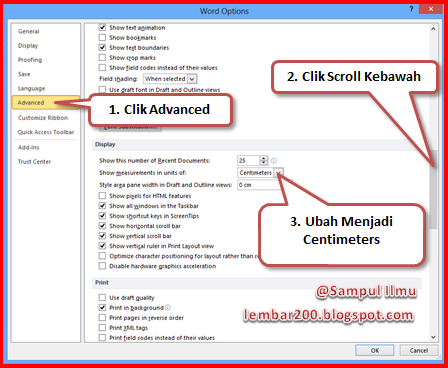
Cari dan klik pada kategori Advanced yang terletak di kolom sebelah kiri jendela pengaturan. Bagian ini berisi kontrol teknis yang sangat detail mengenai fungsi operasional perangkat lunak.
Gulir layar Anda ke bawah hingga Anda menemukan bagian yang berjudul Display. Di dalam kategori ini, Anda akan menemukan opsi untuk mengatur satuan pengukuran yang digunakan.
Anda bisa menerapkan cara mengubah satuan ukuran di word dengan mencari pilihan Show measurements in units of. Klik menu drop-down tersebut dan pilih Centimeters sebagai satuan utama Anda.
Setelah memilih sentimeter, jangan lupa untuk menekan tombol OK di bagian bawah jendela. Perubahan ini akan langsung diterapkan pada seluruh dokumen yang sedang Anda kerjakan.
Cara Mengubah Margin di Word ke cm
Setelah satuan utama telah berubah, Anda kini dapat mengatur batas tepi kertas dengan lebih mudah. Banyak mahasiswa sering mencari cara mengubah margin di word ke cm untuk keperluan skripsi.
Buka tab Layout yang tersedia pada barisan menu utama di bagian atas layar. Kemudian, klik pada ikon Margins untuk melihat berbagai pilihan tata letak yang tersedia secara otomatis.
Jika Anda ingin memasukkan angka spesifik, pilihlah opsi Custom Margins yang berada di bagian paling bawah. Karena satuan sudah diubah sebelumnya, Anda tinggal mengetikkan angka dalam sentimeter secara langsung.
Anda dapat mengatur margin atas, bawah, kiri, dan kanan sesuai dengan pedoman penulisan yang berlaku. Hal ini akan memastikan dokumen Anda terlihat rapi dan memenuhi standar profesional.
Tips Mengelola Satuan Ukuran Lainnya
Selain margin, pengaturan ini juga berpengaruh pada ukuran kertas dan ukuran gambar yang Anda masukkan. Menguasai cara setting satuan cm di word akan mempercepat proses desain dokumen yang kompleks.
Jika Anda bekerja dengan tabel, pastikan lebar kolom juga sudah menggunakan satuan sentimeter. Hal ini sangat berguna saat Anda harus menyusun data statistik yang membutuhkan presisi tinggi.
Selalu periksa kembali pengaturan Anda sebelum mengirimkan dokumen kepada atasan atau dosen. Ketelitian dalam hal kecil seperti satuan ukuran mencerminkan profesionalisme Anda dalam bekerja.
Kesimpulan
Mengubah satuan ukuran dari inchi ke sentimeter adalah keterampilan dasar yang wajib dimiliki setiap pengguna Word. Proses ini sangat sederhana namun memberikan dampak besar pada akurasi dokumen Anda.
Dengan mengikuti langkah-langkah di atas, Anda tidak perlu lagi merasa bingung saat harus mengatur tata letak dokumen. Sekarang, pekerjaan mengetik dan menyusun laporan akan menjadi jauh lebih efisien dan terstandarisasi.