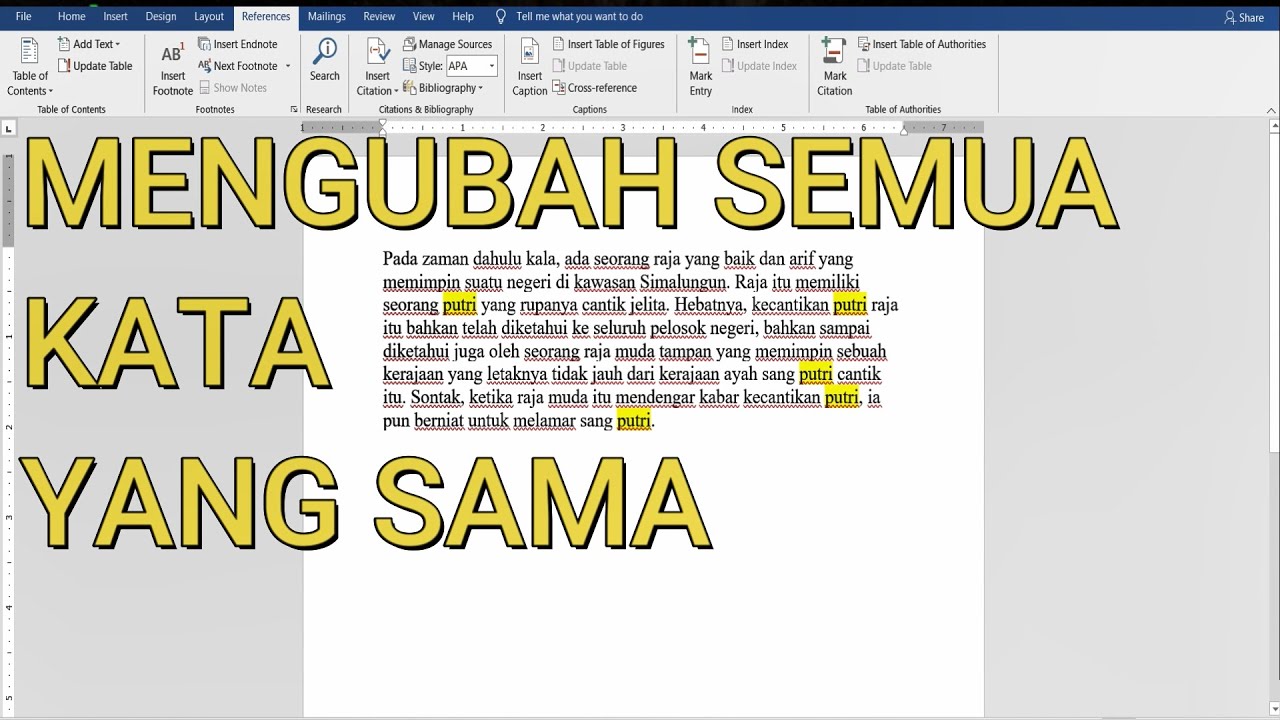
Rahasia Cepat Edit Dokumen Juara Timnas Lewat Cara Mengubah Kata Yang Sama Secara Bersamaan Word
Mengelola dokumen besar seringkali membutuhkan efisiensi tinggi dalam pengeditan teks. Salah satu teknik paling krusial adalah mengetahui cara mengubah kata yang sama secara bersamaan Word agar pekerjaan lebih cepat selesai.
Kemampuan ini sangat membantu saat Anda perlu mengganti istilah teknis atau nama tertentu dalam ratusan halaman. Dengan fitur yang tepat, kesalahan pengetikan dapat diperbaiki dalam hitungan detik saja.
Teknik Utama Menggunakan Fitur Replace di Microsoft Word
Metode paling umum untuk melakukan perubahan massal adalah melalui fungsi ganti atau replace. Fitur ini memungkinkan pengguna mencari kata spesifik dan menggantinya dengan kata baru secara otomatis.
Anda dapat mengakses fitur ini dengan menekan tombol pintasan pada papan ketik secara cepat. Langkah ini merupakan cara mengubah kata yang sama secara bersamaan Word yang paling mendasar bagi pemula.
Langkah Praktis Menggunakan Perintah Replace
Pertama, buka dokumen yang ingin Anda edit dan tekan kombinasi tombol Ctrl dan H secara bersamaan. Sebuah kotak dialog kecil akan muncul di layar komputer Anda untuk proses pencarian.
Masukkan kata lama pada kolom Find What dan ketikkan kata baru pada kolom Replace With. Setelah itu, Anda bisa memilih opsi Replace All untuk mengubah seluruh kata dalam dokumen sekaligus.
Menggunakan Fitur Find dan Replace untuk Pencarian Lanjutan
Jika Anda membutuhkan ketelitian lebih tinggi, Microsoft Word menyediakan opsi pencarian yang sangat mendalam. Anda bisa mengatur agar pencarian hanya dilakukan pada kata yang memiliki format tertentu saja.
Fitur ini sangat berguna jika Anda ingin mengganti kata yang ditulis miring atau tebal saja. Hal ini mencegah terjadinya kesalahan penggantian pada kata yang memiliki makna berbeda namun ejaan serupa.
Manfaat Menggunakan Opsi More untuk Akurasi Data
Dengan mengklik tombol More, Anda bisa mencentang opsi Match Case untuk membedakan huruf kapital. Ini sangat penting agar kata yang diawali huruf kecil tidak ikut berubah secara tidak sengaja.
Selain itu, Anda juga bisa menggunakan opsi Find Whole Words Only untuk menghindari kesalahan fatal. Opsi ini memastikan bahwa sistem hanya mengganti kata yang berdiri sendiri secara utuh.
Tips Menghindari Kesalahan Saat Mengubah Kata Secara Massal
Melakukan perubahan secara otomatis memiliki risiko jika pengguna tidak berhati-hati dalam memilih kata. Selalu lakukan pengecekan manual terlebih dahulu sebelum menekan tombol ganti semua secara menyeluruh.
Sangat disarankan untuk menyimpan salinan cadangan dokumen sebelum Anda memulai proses penggantian massal ini. Langkah preventif ini akan menyelamatkan pekerjaan Anda jika terjadi kesalahan logika penggantian kata.
Cara Melakukan Undo Jika Terjadi Kesalahan
Apabila Anda menyadari adanya kesalahan setelah menekan Replace All, jangan panik menghadapi situasi tersebut. Anda dapat segera menekan tombol Ctrl dan Z untuk membatalkan seluruh perubahan yang baru saja dilakukan.
Fitur Undo ini adalah penyelamat utama saat proses otomatisasi teks tidak berjalan sesuai dengan rencana. Pastikan Anda memahami fungsi ini agar tetap merasa aman saat melakukan pengeditan dokumen.
Penerapan Fitur Replace dalam Penulisan Artikel Profesional
Penulis profesional sering menggunakan teknik ini untuk menjaga konsistensi istilah di dalam naskah panjang. Konsistensi adalah kunci utama agar pembaca tidak merasa bingung dengan istilah yang berubah-ubah.
Misalnya, jika Anda ingin mengubah sebutan nama tokoh dalam sebuah novel secara cepat. Anda cukup menggunakan cara mengubah kata yang sama secara bersamaan Word agar narasi tetap terjaga.
Kesimpulan
Menguasai teknik penggantian kata secara massal akan meningkatkan produktivitas kerja Anda secara signifikan. Dengan memahami fungsi Find dan Replace, proses penyuntingan dokumen menjadi jauh lebih mudah dan akurat.
Selalu gunakan fitur pencarian lanjutan untuk mendapatkan hasil yang lebih presisi dan minim kesalahan. Praktikkan langkah-langkah ini agar Anda dapat mengelola dokumen digital dengan lebih profesional dan efisien.