Terbukti! 5 Cara mengubah kata-kata agar ditengah kolom di Word pakai Gemini 3.5 Transcribe
Menata teks di dalam kolom Word agar berada tepat di tengah dapat meningkatkan tampilan dokumen secara signifikan. Teknik ini berguna untuk laporan, buletin, atau materi presentasi yang memerlukan keseimbangan visual. Berikut panduan lengkap yang menggabungkan fitur bawaan Word dengan trik praktis.
Pendahuluan
Microsoft Word menyediakan beragam opsi perataan teks, termasuk rata tengah secara horizontal dan vertikal. Memahami cara mengakses dan mengkombinasikan opsi tersebut menjadi kunci untuk menghasilkan kolom yang rapi. Artikel ini akan membahas langkah demi langkah serta tips tambahan yang relevan.
Selain fungsi standar, Word 2026 memperkenalkan peningkatan pada antarmuka yang mempermudah penyesuaian kolom secara real‑time. Dengan memanfaatkan fitur‑fitur baru, proses penataan menjadi lebih cepat dan akurat. Mari kita mulai dengan dasar‑dasarnya.
Langkah-langkah Mengatur Teks di Word
-
Pilih tabel atau kolom yang ingin Anda edit, kemudian klik kanan dan pilih Table Properties. Di tab Cell, aktifkan opsi Vertical alignment dan pilih Center. Langkah ini memastikan teks berada di tengah secara vertikal.
-
Setelah mengatur vertikal, sorot seluruh isi sel dan gunakan tombol Ctrl+E atau ikon Center Align pada toolbar. Ini akan menempatkan teks di tengah secara horizontal dalam sel.
-
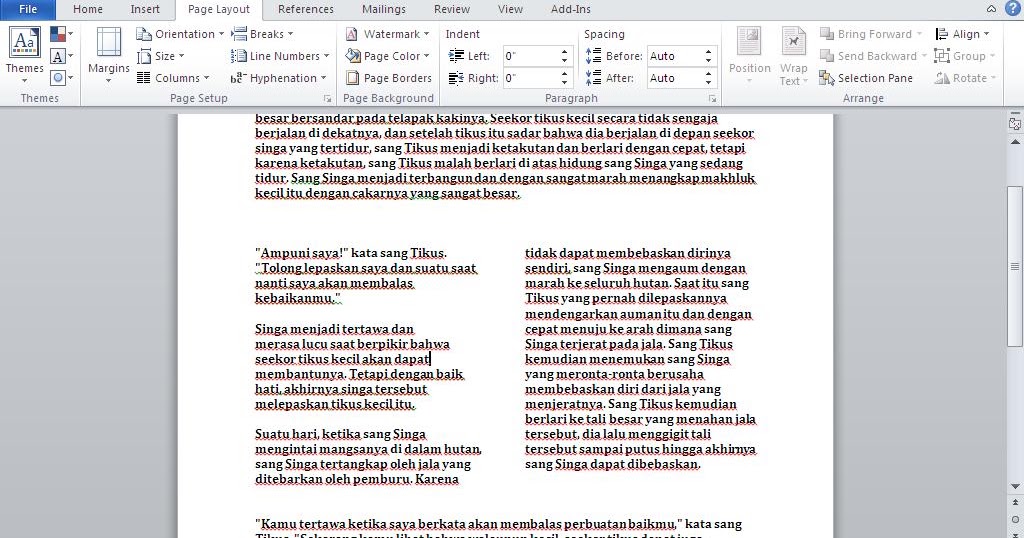
Jika kolom tidak menggunakan tabel, buatlah kolom dengan Layout > Columns dan pilih jumlah kolom yang diinginkan. Setelah kolom terbentuk, pilih teks dan terapkan perataan tengah seperti pada langkah sebelumnya.
-
Untuk menyesuaikan spasi antar baris, buka Paragraph Settings dan atur Line spacing menjadi Exactly dengan nilai yang sesuai. Pengaturan ini membantu teks tetap berada di tengah meski terdapat variasi tinggi baris.
-
Gunakan fitur Indentation pada dialog paragraf untuk mengatur margin kiri dan kanan secara simetris. Nilai indentasi yang sama pada kedua sisi menciptakan efek kolom yang seimbang.
-
Jika Anda ingin menambahkan gambar atau objek lain di dalam kolom, pilih Wrap Text dan pilih Square atau Top and Bottom. Pastikan objek tersebut juga berada di tengah dengan mengatur posisi secara manual.
Membuat Kolom di tengah tulisan Microsoft Word 2010 – TIK Lebih Dekat -
Terakhir, simpan gaya format sebagai Style baru agar dapat diterapkan pada kolom lain secara otomatis. Dengan satu klik, semua kolom akan mengikuti pengaturan tengah yang telah Anda definisikan.
Tips Tambahan untuk Penataan Kolom
Gunakan Ruler atau panduan Gridlines untuk memastikan margin kolom konsisten di seluruh dokumen. Panduan visual ini meminimalisir kesalahan penempatan teks.
Manfaatkan fitur Section Break bila dokumen memerlukan variasi kolom pada bagian tertentu saja. Dengan memisahkan bagian, Anda dapat mengatur perataan secara independen.
Jika dokumen berisi banyak tabel, aktifkan Table AutoFit untuk menyesuaikan lebar kolom secara otomatis berdasarkan konten. Ini membantu menjaga keseimbangan visual tanpa harus mengatur ukuran secara manual.
Manfaat Menggunakan Fitur Tengah Kolom
Penataan teks yang rapi meningkatkan keterbacaan dan profesionalitas dokumen, terutama pada materi pemasaran atau akademik. Pembaca akan lebih mudah fokus pada informasi utama.
Kolom yang terpusat secara visual memberikan kesan estetika yang modern, cocok untuk presentasi bisnis atau laporan tahunan. Tampilan yang terstruktur juga mempercepat proses review.
Dengan menguasai teknik ini, Anda dapat menghemat waktu editing karena tidak perlu melakukan koreksi manual berulang kali. Efisiensi ini sangat berharga dalam lingkungan kerja yang serba cepat.
Kesimpulan
Menempatkan kata‑kata di tengah kolom Word tidak lagi sulit setelah memahami langkah‑langkah dasar dan tips lanjutan yang telah dijelaskan. Kombinasi perataan vertikal, horizontal, serta pengaturan margin menghasilkan kolom yang seimbang.
Implementasikan gaya yang telah Anda buat untuk mempercepat proses pada dokumen selanjutnya, sehingga setiap karya Anda selalu tampil profesional dan menarik.