7 Rahasia Ternyata Cara Mengubah Kertas di Word Menjadi F4 yang Selama Ini Salah
mengubah ukuran kertas pada dokumen Microsoft Word menjadi format F4 kini tidak lagi membingungkan. Artikel ini menggabungkan teknik pengaturan halaman dengan analogi sederhana melipat kertas seperti origami, sehingga prosesnya terasa lebih intuitif. Simak langkah demi langkah yang terstruktur dalam bentuk daftar bernomor untuk hasil yang maksimal.
Persiapan Awal Sebelum mengubah ukuran kertas
Pastikan Anda menggunakan versi Word yang terbaru agar semua opsi pengaturan tersedia. Buka dokumen yang ingin diubah atau buat file baru jika masih dalam tahap perencanaan.
Siapkan referensi visual ukuran F4 (210 mm × 330 mm) agar dapat membandingkan tampilan pada layar. Mengetahui dimensi ini membantu menghindari kesalahan margin atau pemotongan konten.
Langkah-Langkah Mengubah Kertas di Word Menjadi F4
Berikut adalah urutan tindakan yang harus diikuti, disajikan dalam bentuk daftar numerik untuk memudahkan pelacakan.
-
Masuk ke tab Layout (atau Page Layout) pada pita menu utama. Di sana, klik tombol Size untuk menampilkan daftar ukuran standar.
Pilih opsi More Paper Sizes di bagian paling bawah untuk membuka jendela pengaturan kustom.
-
Di jendela Page Setup, pilih tab Paper. Pada bidang Paper size, pilih Custom Size.
Masukkan lebar 210 mm dan tinggi 330 mm, kemudian beri nama “F4” pada kolom Paper name agar mudah diingat.
-
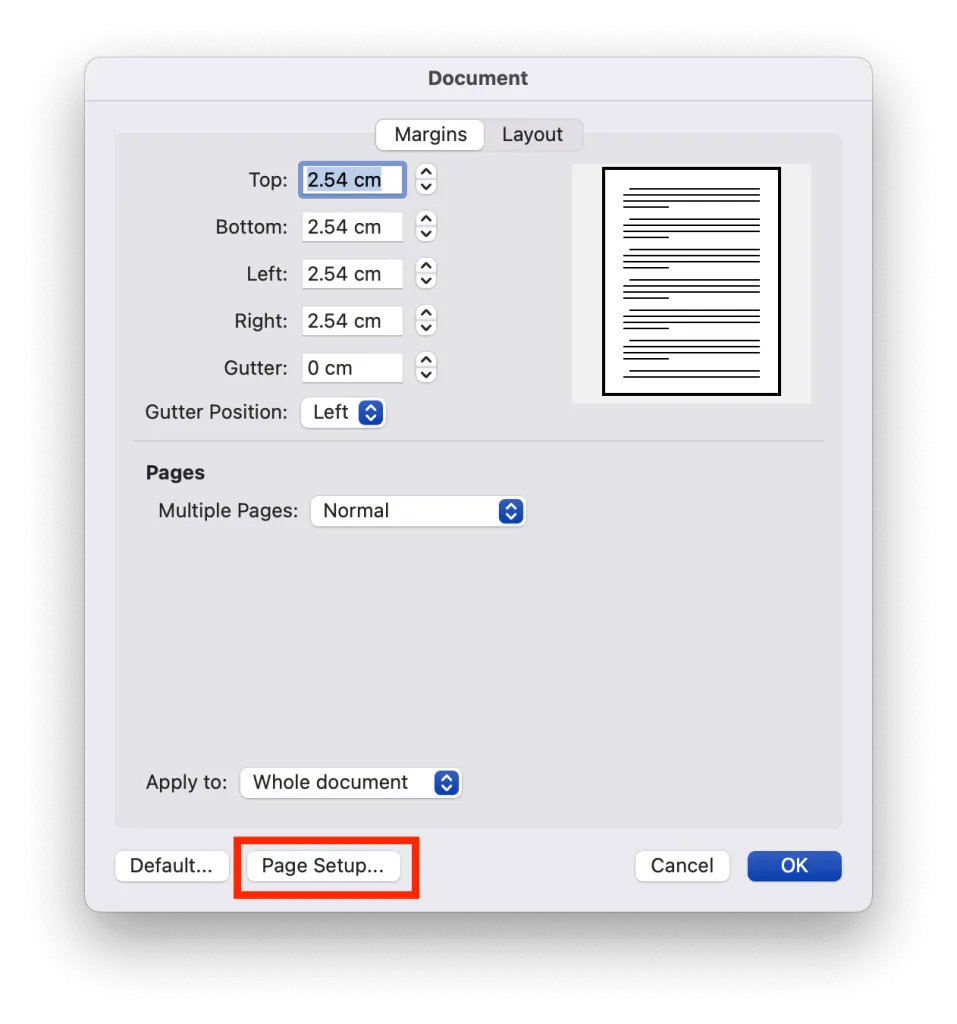
Beralih ke tab Margins dalam jendela yang sama. Sesuaikan margin atas, bawah, kiri, dan kanan sesuai kebutuhan, misalnya 20 mm untuk memberi ruang yang cukup pada setiap sisi.
Margin yang tepat mencegah teks terpotong saat dicetak pada kertas F4.
-
Klik tombol OK untuk menerapkan perubahan pada seluruh dokumen. Jika hanya sebagian halaman yang perlu diubah, pilih opsi This section sebelum menekan OK.
Word secara otomatis menyesuaikan tata letak teks, gambar, dan tabel agar sesuai dengan dimensi baru.
Cara Menambah Ukuran Kertas F4 di Word MacBook -
Periksa tampilan dokumen pada mode Print Layout. Pastikan semua elemen berada dalam batas margin dan tidak ada bagian yang terdistorsi.
Jika terdapat elemen yang melampaui batas, gunakan fitur Wrap Text atau ubah ukuran gambar secara manual.
-
Simpan dokumen dengan nama baru atau gunakan Save As untuk menghindari menimpa versi sebelumnya.
Menambahkan kata “F4” pada nama file membantu mengidentifikasi versi yang sudah dioptimalkan.
-
Lakukan percobaan cetak pada kertas F4 asli atau gunakan preview printer untuk memastikan hasil akhir sesuai harapan.
Jika hasil cetak tidak memuaskan, kembali ke pengaturan margin dan ukuran gambar hingga semuanya pas.
Tips Tambahan agar Dokumen F4 Selalu Rapi
Gunakan style heading yang konsisten agar perubahan ukuran tidak memengaruhi hierarki teks. Style membantu mempertahankan format saat dokumen dipindahkan ke perangkat lain.
Manfaatkan template yang sudah disimpan dengan pengaturan F4 untuk mempercepat pembuatan dokumen serupa di masa depan. Template dapat diakses lewat menu File > New > Personal.
Penerapan Konsep Origami pada Pengaturan Kertas
Seperti proses melipat kertas origami menjadi bentuk burung, mengubah ukuran kertas di Word memerlukan langkah berurutan yang tepat. Setiap “lipatan” digital—dari memilih ukuran hingga mengatur margin—membentuk dokumen yang siap dipajang.
Jika Anda pernah melipat kertas menjadi burung, Anda sudah memahami pentingnya presisi pada setiap tahap. Prinsip yang sama berlaku ketika menyesuaikan halaman F4, sehingga hasil akhir tampak profesional.
Kesimpulan
Dengan mengikuti tujuh langkah terstruktur, mengubah kertas di Word menjadi F4 menjadi proses yang cepat dan bebas kesalahan. Kombinasi antara pengaturan teknis dan analogi origami membuatnya lebih mudah dipahami, terutama bagi pemula.
Gunakan tips tambahan untuk menjaga konsistensi dan manfaatkan template untuk efisiensi kerja jangka panjang. Selamat mencoba dan semoga dokumen Anda selalu tampil sempurna pada kertas F4.