Ternyata Begini Trik Mudah Mengubah File Word ke PDF yang Jarang Diketahui Banyak Orang
Mengubah file word ke pdf adalah kebutuhan umum bagi banyak orang, baik untuk keperluan pekerjaan, pendidikan, maupun administrasi. Format PDF dipilih karena tampilannya konsisten di semua perangkat dan sulit diubah oleh pihak lain. Artikel ini akan membahas berbagai cara praktis untuk melakukan konversi dokumen tersebut.
Mengapa Perlu Mengubah Word ke PDF?
PDF menawarkan keunggulan dalam hal keamanan dan tata letak yang tidak berubah. Saat Anda mengirim file PDF, penerima akan melihat hasil yang sama persis dengan yang Anda buat, tanpa khawatir font atau spasi berantakan.
Selain itu, banyak platform resmi seperti portal lamaran kerja atau sistem pengumpulan tugas mensyaratkan dokumen dalam format pdf. Dengan mengubah dokumen ke PDF, Anda memastikan file tersebut diterima dan terbaca dengan baik oleh semua pihak.
Keunggulan Format PDF Dibanding Word
- Kompatibilitas lintas perangkat dan sistem operasi.
- Keamanan lebih baik karena sulit diedit tanpa izin.
- Ukuran file lebih mudah dikompres tanpa mengurangi kualitas.
Metode 1: Menggunakan Microsoft Word
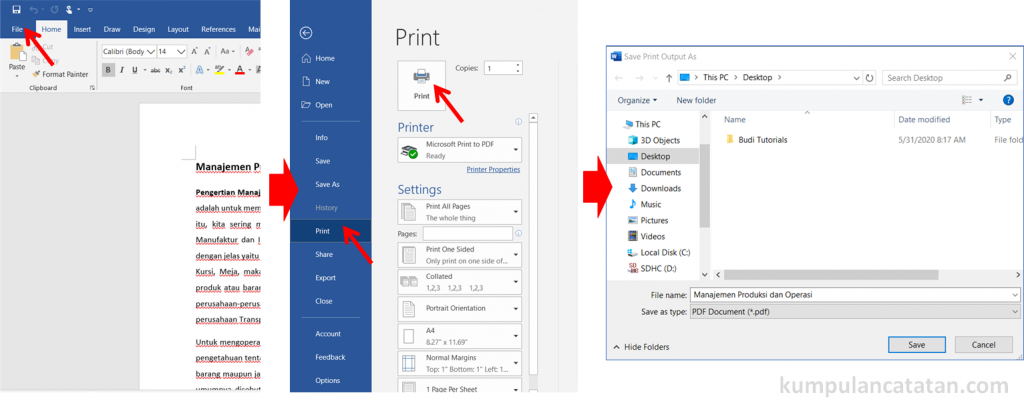
Cara paling sederhana adalah menggunakan fitur bawaan Microsoft Word. Buka dokumen yang ingin diubah, lalu klik menu File dan pilih Save As atau Export.
Pada dialog yang muncul, pilih format PDF sebagai tipe file, lalu klik Save. Proses ini hanya memakan waktu beberapa detik dan tidak memerlukan koneksi internet.
Metode 2: Menggunakan Google Docs
Jika Anda menggunakan Google Docs, konversi juga bisa dilakukan secara gratis. Buka dokumen di Google Docs, lalu klik File > Download > PDF Document (.pdf).
Metode ini sangat berguna jika Anda bekerja secara kolaboratif atau tidak memiliki Microsoft Word terpasang. Hasil konversi akan langsung tersimpan di perangkat Anda.
Metode 3: Menggunakan Konverter Online
Terdapat banyak layanan konverter PDF ke Word online yang dapat Anda gunakan tanpa instalasi. Cukup unggah file Word Anda, tunggu proses konversi selesai, lalu unduh hasilnya.
Beberapa situs populer seperti Smallpdf, ILovePDF, atau Adobe Acrobat Online menyediakan fitur ini secara gratis. Namun, pastikan Anda memilih situs terpercaya untuk menjaga kerahasiaan dokumen.
Tips Memilih Konverter Online
- Periksa kebijakan privasi situs tersebut.
- Pastikan tidak ada batasan ukuran file yang terlalu kecil.
- Pilih layanan yang tidak menyimpan file setelah proses selesai.
Metode 4: Menggunakan Aplikasi Desktop
Bagi yang sering melakukan konversi, aplikasi desktop seperti WPS Office atau LibreOffice bisa menjadi alternatif. Keduanya mendukung ekspor langsung ke PDF dengan kualitas baik.
Aplikasi ini juga memungkinkan Anda mengubah PDF ke Word jika diperlukan, sehingga menjadi solusi dua arah yang fleksibel. Anda bisa menggunakannya secara offline tanpa khawatir koneksi internet.
Cara Mengubah PDF ke Word (Kebalikannya)
Terkadang Anda justru perlu mengubah PDF ke Word untuk keperluan pengeditan. Proses ini bisa dilakukan dengan alat online atau perangkat lunak khusus, seperti Adobe Acrobat atau Smallpdf.
Setelah file PDF berhasil dikonversi ke Word, Anda dapat mengedit teks, gambar, dan format sesuai kebutuhan. Namun, hasil konversi mungkin tidak selalu sempurna, terutama untuk PDF dengan tata letak rumit.
Kesimpulan
Mengubah file Word ke PDF adalah proses yang cepat dan mudah dengan berbagai metode yang tersedia. Anda bisa menggunakan fitur bawaan Word, Google Docs, konverter online, atau aplikasi desktop sesuai kebutuhan.
Pilihlah cara yang paling praktis dan aman untuk Anda, serta pastikan dokumen Anda tetap terjaga kerahasiaannya. Dengan begitu, pekerjaan Anda akan selesai lebih efisien dan hasilnya profesional.