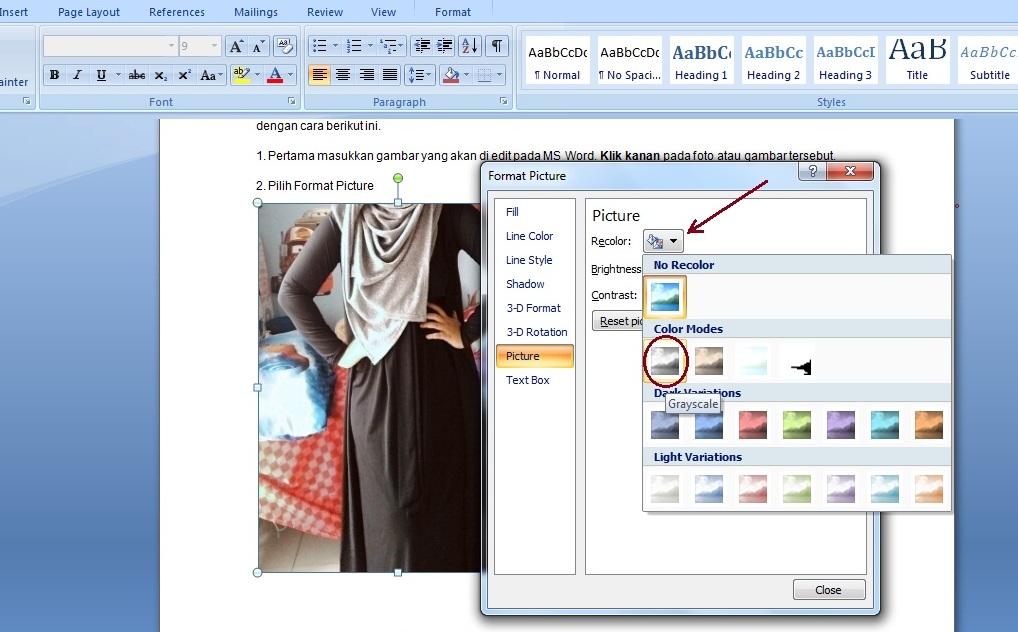
Ternyata Ini Cara Mengubah ke Hitam Putih di Word Agar Dokumen Terlihat Profesional
mengelola dokumen digital seringkali memerlukan penyesuaian visual agar lebih nyaman dibaca. Salah satu kebutuhan yang paling umum adalah mengetahui cara mengubah ke hitam putih di Word untuk keperluan tertentu.
Perubahan ini bisa berkaitan dengan tampilan layar atau persiapan sebelum mencetak dokumen fisik. Artikel ini akan membahas langkah-langkah teknis secara mendalam dan mudah diikuti.
Metode Mengubah Tampilan Antarmuka Word
Terkadang pengguna merasa lelah saat menatap layar dengan warna yang terlalu terang atau gelap. Anda mungkin perlu cara mengubah tampilan word menjadi putih agar lebih sesuai dengan pencahayaan ruangan.
Langkah pertama adalah membuka menu File yang terletak di pojok kiri atas aplikasi. Kemudian, pilihlah opsi Akun untuk masuk ke pengaturan personalisasi perangkat lunak Anda.
Mengatur Tema Office
Di dalam menu Akun, Anda akan menemukan bagian Tema Office yang sangat fleksibel. Anda bisa memilih opsi Putih untuk mendapatkan tampilan yang bersih dan cerah.
Jika Anda ingin mengubah latar belakang dokumen secara spesifik, Anda bisa mengatur warna halaman melalui tab Desain. Hal ini sangat membantu jika Anda ingin cara mengubah latar word menjadi putih agar teks terlihat lebih kontras.
Cara Mengatur Dokumen Sebelum Mencetak
Persiapan sebelum mencetak sangat penting untuk menghemat penggunaan tinta printer Anda. Banyak pengguna yang masih bingung mengenai cara print hitam putih di word agar hasilnya lebih efisien.
Buka dokumen yang ingin Anda cetak, lalu tekan kombinasi tombol Ctrl dan P pada keyboard. Anda akan diarahkan ke jendela pengaturan cetak yang menyediakan berbagai pilihan opsi.
Pengaturan Printer untuk Hasil Monokrom
Cari bagian Pengaturan atau Printer untuk menemukan pengaturan warna dokumen. Anda perlu melakukan cara setting print hitam putih di word agar mesin printer tidak menggunakan tinta warna secara sia-sia.
Pilihlah opsi Grayscale atau Hitam Putih pada menu pilihan warna yang tersedia. Pastikan Anda memeriksa pratinjau dokumen untuk memastikan tampilan sudah sesuai dengan keinginan Anda.
Mengubah Warna Teks dan Halaman secara Manual
Selain pengaturan sistem, Anda juga bisa mengubah warna elemen tertentu secara manual. Hal ini berguna jika Anda ingin mengubah warna word jadi putih pada bagian latar belakang teks saja.
Blok bagian teks yang ingin diubah, lalu buka tab Beranda pada bilah menu atas. Gunakan ikon warna teks atau warna penyorot untuk mendapatkan hasil yang diinginkan secara presisi.
Menggunakan Fitur Mode Baca
Fitur Mode Baca juga memungkinkan Anda mengatur tampilan agar lebih ramah di mata. Anda bisa mengubah skema warna menjadi hitam atau sepia untuk kenyamanan membaca yang lebih lama.
Fitur ini sangat berguna bagi mereka yang sering membaca dokumen panjang di layar perangkat digital. Anda bisa menyesuaikan kontras agar mata tidak cepat merasa lelah saat bekerja.
Tips Tambahan untuk Efisiensi Kerja
Menguasai cara mengubah word menjadi putih atau hitam secara cepat akan meningkatkan produktivitas Anda. Selalu simpan template dengan pengaturan warna yang paling sering Anda gunakan sehari-hari.
Pastikan juga printer Anda memiliki tinta hitam yang cukup sebelum melakukan pencetakan dalam jumlah banyak. Hal ini untuk menghindari hasil cetakan yang terlihat pudar atau tidak merata.
Kesimpulan
Memahami cara mengubah ke hitam putih di Word adalah keterampilan dasar yang sangat berguna bagi setiap pengguna perangkat lunak perkantoran. Baik untuk kenyamanan visual maupun penghematan biaya cetak, semua langkah dapat dilakukan dengan mudah.
Gunakan panduan ini sebagai referensi utama saat Anda ingin melakukan penyesuaian pada dokumen Anda. Dengan mengikuti langkah-langkah di atas, pekerjaan Anda akan menjadi jauh lebih efisien dan terorganisir.