Ternyata Ini Syarat Mudah Lolos Lowongan Kerja Bosch 2026 Sambil Belajar Mengubah Excel ke Word Online
Mengubah file Excel ke Word sering kali menjadi kebutuhan penting, terutama saat Anda harus menyusun laporan atau dokumen resmi. Proses ini kini bisa dilakukan secara online tanpa perlu menginstal perangkat lunak tambahan. Artikel ini akan membahas berbagai metode praktis yang dapat Anda gunakan untuk Mengubah Excel ke Word online dengan hasil yang rapi dan profesional.
Mengapa Perlu Mengubah Excel ke Word?
File Excel dirancang untuk mengolah data angka, tabel, dan rumus, sementara Word lebih cocok untuk menyusun narasi dan dokumen formal. Dengan mengonversi format, Anda bisa menggabungkan data tabel ke dalam laporan tertulis tanpa kehilangan struktur aslinya.
Selain itu, dokumen Word lebih mudah diedit, dicetak, atau dibagikan kepada kolega yang tidak terbiasa menggunakan spreadsheet. Proses konversi online juga membantu Anda menghemat waktu karena tidak perlu menyalin data satu per satu secara manual.
Metode Praktis Mengubah Excel ke Word Online
1. Menggunakan google sheets dan google docs
Google Sheets memungkinkan Anda membuka file Excel dan menyalin data tabel ke Google Docs dengan mudah. Setelah tabel tersalin, Anda bisa mengunduhnya dalam format Word (.docx) melalui menu File, lalu pilih Download.
Metode ini sangat berguna karena gratis dan dapat diakses dari perangkat apa pun yang terhubung internet. Pastikan Anda memeriksa kembali format tabel setelah disalin agar tidak ada baris atau kolom yang berubah.
2. Memanfaatkan Microsoft Word Online
Microsoft Word Online juga menyediakan fitur untuk membuka file Excel secara langsung. Anda bisa mengunggah file .xlsx ke OneDrive, lalu membukanya dengan Word Online untuk mengedit dan menyimpannya dalam format dokumen.
Layanan ini cocok bagi Anda yang sudah terbiasa dengan ekosistem Microsoft. Fitur konversinya terbilang akurat, sehingga data angka dan rumus tetap terjaga meskipun sudah diubah menjadi teks.
3. Menggunakan Situs Konverter Online Khusus
Ada banyak situs web yang menawarkan layanan mengubah excel ke word online secara instan, seperti Zamzar atau Online2PDF. Anda cukup mengunggah file Excel, memilih format output Word, lalu menunggu beberapa detik hingga proses selesai.
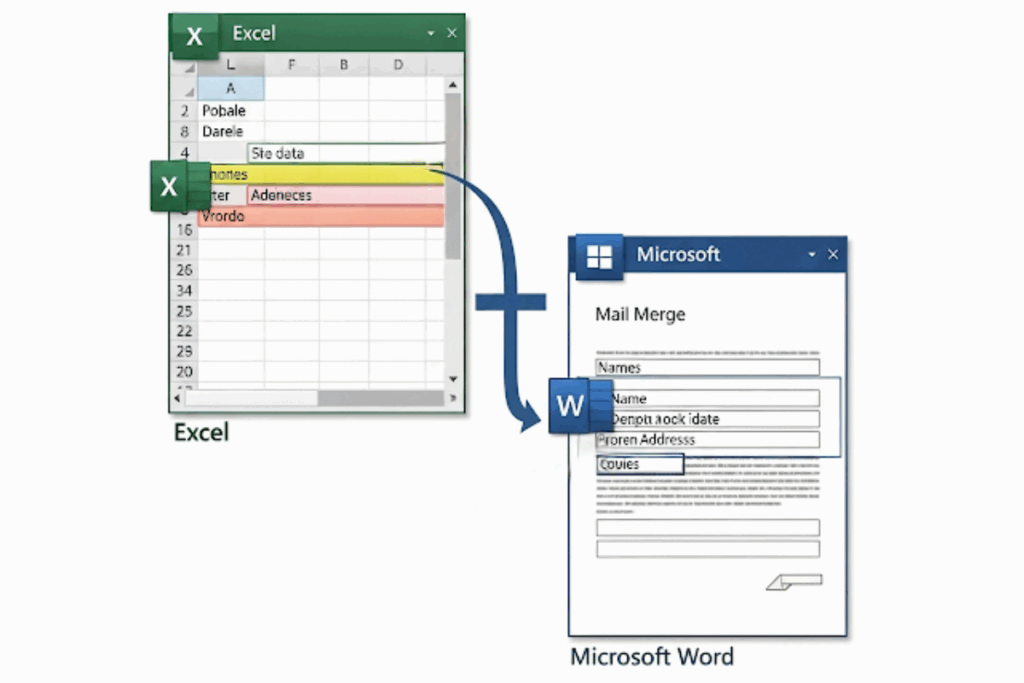
Namun, perlu diingat bahwa layanan gratis biasanya memiliki batas ukuran file. Untuk keamanan data, hindari mengunggah file yang bersifat rahasia ke situs konverter yang tidak terpercaya.
Tips Agar Hasil Konversi Tetap Rapi
Salah satu masalah umum saat mengubah Excel ke Word adalah tabel yang terpotong atau tidak sesuai halaman. Untuk mengatasinya, atur lebar kolom di Excel sebelum konversi, dan gunakan mode orientasi lanskap di Word jika tabel terlalu lebar.
Anda juga dapat mengubah pecahan menjadi desimal atau sebaliknya di Excel sebelum konversi agar data lebih mudah dibaca. Jika Anda sering bekerja dengan angka, pelajari juga cara mengubah pecahan biasa ke desimal agar hasil laporan semakin presisi.
Alternatif Lain: Menyalin dan Menempel dengan Format Khusus
Jika Anda hanya perlu memindahkan sebagian data, fitur Paste Special di Word bisa menjadi solusi. Salin rentang sel di Excel, lalu di Word pilih Tempel Spesial dan pilih opsi ‘Keep Source Formatting’ atau ‘Link & Keep Source Formatting’.
Dengan cara ini, tabel akan menempel sebagai objek yang tetap terhubung dengan file Excel aslinya. Ini sangat membantu jika Anda sering memperbarui data dan ingin perubahan di Excel otomatis tercermin di Word.
Kesimpulan
Mengubah excel ke word online kini semakin mudah berkat berbagai layanan dan fitur yang tersedia. Pilih metode yang paling sesuai dengan kebutuhan Anda, baik melalui Google Workspace, Microsoft Online, maupun situs konverter pihak ketiga.
Pastikan Anda selalu memeriksa hasil akhir dan mengatur format tabel agar dokumen terlihat profesional. Dengan mengikuti panduan ini, pekerjaan mengonversi dokumen akan menjadi lebih cepat dan efisien.