Ternyata Mudah Banget Mengubah Dokumen Word 2013 ke JPEG, 5 Langkah Ini Wajib Kamu Coba
Mengubah dokumen Word 2013 ke JPEG sering kali dibutuhkan untuk keperluan berbagi, presentasi, atau unggahan media sosial. Sayangnya, Word tidak menyediakan fitur ekspor langsung ke format gambar.
Namun, ada beberapa metode praktis yang bisa Anda gunakan, baik melalui fitur bawaan Windows maupun aplikasi tambahan. Artikel ini akan memandu Anda langkah demi langkah secara lengkap.
Mengapa Perlu Mengubah Word ke JPEG?
Format JPEG sangat populer karena ukurannya kecil dan mudah dibuka di berbagai perangkat. Banyak orang membutuhkan konversi ini untuk mengirim dokumen sebagai gambar di WhatsApp atau media sosial.
Selain itu, mengubah dokumen menjadi gambar juga berguna untuk melindungi isi dari pengeditan langsung. Ini sering diterapkan pada sertifikat, undangan, atau materi promosi.
Metode 1: Menggunakan Fitur Print Screen
Cara paling sederhana adalah dengan menekan tombol Print Screen pada keyboard saat dokumen terbuka di layar. Setelah itu, buka aplikasi Paint dan tekan Ctrl+V untuk menempelkan tangkapan layar.
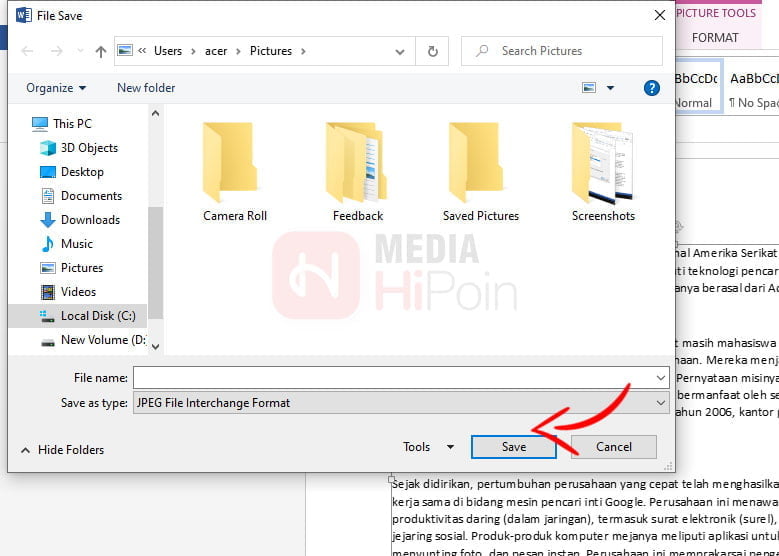
Anda bisa memotong area yang diinginkan menggunakan tool Crop sebelum menyimpannya sebagai JPEG. Simpan dengan memilih File > Save As dan pilih format JPEG.
Metode ini cocok untuk dokumen berukuran pendek yang hanya terdiri dari satu halaman. Namun, hasilnya mungkin kurang tajam jika dokumen sangat panjang.
Metode 2: Menyimpan sebagai PDF Lalu Mengonversi
Word 2013 memungkinkan Anda menyimpan dokumen sebagai PDF dengan mudah melalui menu File > Save As. Setelah itu, gunakan aplikasi konverter PDF ke gambar seperti Adobe Acrobat atau situs online gratis.
Buka file PDF di aplikasi tersebut, lalu pilih opsi ekspor ke JPEG dengan resolusi yang diinginkan. Anda juga dapat memilih halaman tertentu jika hanya membutuhkan bagian tertentu saja.
Penting untuk memastikan kualitas gambar tidak turun drastis saat konversi, terutama jika dokumen mengandung teks kecil atau grafik detail.
Metode 3: Menggunakan Aplikasi Pihak Ketiga
Ada banyak aplikasi desktop dan online yang dirancang khusus untuk mengubah Word menjadi gambar. Salah satu yang populer adalah Microsoft Print to PDF yang kemudian dilanjutkan dengan konverter gambar.
Beberapa situs seperti Smallpdf atau ILovePDF juga menyediakan layanan gratis untuk mengubah PDF ke JPEG. Anda tinggal mengunggah file, memilih format, dan mengunduh hasilnya.
Namun, perlu diingat bahwa layanan online mungkin memiliki batasan ukuran file atau jumlah halaman. Untuk dokumen sensitif, sebaiknya gunakan aplikasi offline agar lebih aman.
Tips Menghindari Halaman Kosong Sebelum Konversi
Saat mengubah dokumen Word ke JPEG, halaman kosong bisa muncul dan mengganggu hasil akhir. Halaman kosong sering kali disebabkan oleh tanda paragraf tersembunyi atau pemisah halaman yang tidak terlihat.
Untuk menghapusnya, tekan Ctrl+Shift+8 untuk menampilkan tanda paragraf, lalu hapus tanda yang tidak perlu. Anda juga bisa mengecilkan ukuran font tanda paragraf menjadi 1 jika halaman kosong berada di akhir dokumen.
Pastikan untuk memeriksa hasil pratinjau sebelum menyimpan sebagai PDF atau gambar. Hal ini akan menghemat waktu dan tenaga Anda.
Alternatif: Mengubah Pecahan ke Desimal untuk Data Pendukung
Dalam beberapa dokumen, Anda mungkin perlu menyisipkan data numerik seperti mengubah pecahan ke desimal agar lebih mudah dibaca. Word 2013 memiliki fitur Equation untuk menulis pecahan dan mengonversinya secara manual.
Meskipun tidak terkait langsung dengan konversi ke JPEG, pemahaman ini membantu Anda menyiapkan konten dokumen dengan lebih baik. Data yang rapi akan terlihat profesional saat diubah menjadi gambar.
Mengubah PDF ke Word sebagai Langkah Balik
Jika Anda menerima file PDF dan ingin mengubahnya kembali ke Word, ada banyak alat yang tersedia. Namun, untuk kebutuhan mengubah ke JPEG, Anda tetap harus melalui jalur PDF terlebih dahulu jika menggunakan metode kedua.
Proses mengubah PDF ke Word biasanya mempertahankan format asli, tetapi mungkin ada sedikit pergeseran pada tata letak. Pastikan untuk memeriksa ulang dokumen sebelum konversi lebih lanjut.
Kesimpulan
Mengubah dokumen Word 2013 ke JPEG dapat dilakukan dengan beberapa cara, mulai dari menggunakan Print Screen hingga aplikasi konverter online. Setiap metode memiliki kelebihan dan kekurangan tergantung kebutuhan Anda.
Pilih metode yang paling sesuai dengan panjang dokumen dan tingkat kualitas yang diinginkan. Dengan panduan ini, Anda dapat menghasilkan gambar JPEG yang tajam dan bebas dari halaman kosong.