Ternyata Semudah Ini Mengubah EPUB ke Word: 5 Trik Calibre yang Jarang Diketahui untuk Hasil Maksimal
Banyak pembaca setia yang ingin mengubah EPUB ke Word agar lebih mudah diedit atau dicetak. Format EPUB memang dirancang untuk perangkat baca, tetapi Word menawarkan fleksibilitas lebih untuk keperluan dokumen. Artikel ini akan memandu Anda melalui beberapa metode terbaik yang bisa digunakan sepanjang tahun 2026.
Mengapa Perlu Mengubah EPUB ke Word?
File EPUB biasanya tidak bisa dibuka langsung oleh Microsoft Word tanpa bantuan alat tambahan. Dengan mengonversinya ke format .docx, Anda bisa menyunting teks, menambahkan komentar, atau mengubah tata letak sesuai kebutuhan. Proses ini sangat berguna bagi pelajar, penulis, atau profesional yang sering bekerja dengan dokumen digital.
Selain itu, mengubah EPUB ke Word memungkinkan Anda memanfaatkan fitur pelacakan perubahan dan kolaborasi yang tidak tersedia di pembaca EPUB. Anda juga bisa dengan mudah mengubah font, spasi, dan margin menggunakan pengaturan standar Word. Ini menjadi solusi praktis ketika Anda harus mengutip isi buku elektronik dalam laporan atau makalah.
Metode 1: Menggunakan Calibre sebagai Alat Utama
Calibre adalah perangkat lunak gratis yang sangat populer untuk mengelola koleksi buku elektronik. Program ini memiliki sistem konversi yang dirancang agar mudah digunakan, bahkan untuk pemula sekalipun. Anda cukup menambahkan file EPUB ke Calibre, lalu memilih format output Word (.docx) dan menekan tombol Convert.
Proses konversi di Calibre menggunakan jalur pipa yang mengubah EPUB menjadi XHTML terlebih dahulu sebelum diubah menjadi .docx. Dengan begitu, struktur paragraf dan heading tetap terjaga dengan baik. Calibre juga menyediakan opsi lanjutan seperti pengaturan ukuran font dasar, spasi baris, dan pembuatan daftar isi otomatis.
Langkah-Langkah Konversi dengan Calibre
- Unduh dan instal Calibre dari situs resminya, lalu buka aplikasi.
- Klik tombol Add Books untuk memasukkan file EPUB yang ingin dikonversi.
- Pilih buku tersebut, lalu klik Convert Books dan pilih Word Document (.docx) sebagai format output.
- Atur opsi lanjutan seperti Look & Feel atau Heuristic Processing jika diperlukan, lalu klik OK.
- Tunggu hingga proses selesai, kemudian file Word akan muncul di daftar format buku.
Calibre juga mendukung konversi dari berbagai format lain, sehingga Anda bisa mengubah PDF ke Word atau format lainnya dengan cara yang sama. Meskipun demikian, perlu diingat bahwa hasil konversi dari EPUB biasanya lebih baik daripada dari PDF karena struktur file yang lebih teratur.
Metode 2: Menggunakan Konverter Online Gratis
Jika Anda tidak ingin menginstal perangkat lunak, banyak layanan konverter online yang bisa mengubah EPUB ke Word secara gratis. Situs seperti Zamzar, CloudConvert, atau Online-Convert cukup populer dan mudah digunakan. Anda hanya perlu mengunggah file EPUB, memilih format .docx, dan mengunduh hasilnya setelah proses selesai.
Namun, perlu diperhatikan bahwa layanan online memiliki batasan ukuran file dan jumlah konversi per hari untuk akun gratis. Selain itu, privasi menjadi pertimbangan penting jika dokumen Anda bersifat sensitif. Pastikan Anda menggunakan situs yang terpercaya dan tidak menyimpan file lebih lama dari yang diperlukan.
Untuk hasil terbaik, pilih layanan yang mendukung pengaturan opsi seperti mempertahankan gambar dan daftar isi. Beberapa konverter online juga memungkinkan Anda mengubah background foto jadi biru atau melakukan penyesuaian kecil lainnya pada hasil akhir. Meskipun demikian, fitur pengeditan lanjutan tetap lebih baik dilakukan di Word setelah konversi selesai.
Metode 3: Menggunakan Microsoft Word Secara Langsung
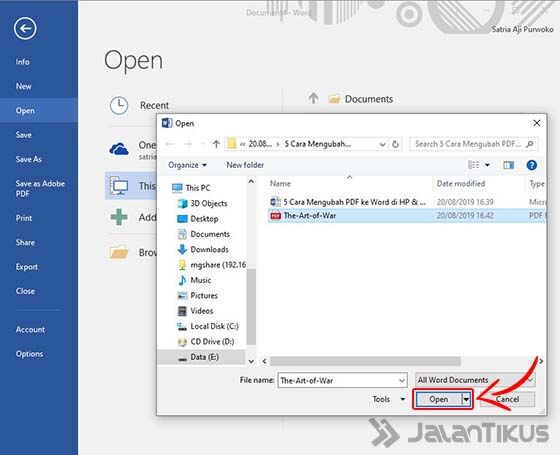
Mulai versi Word 2016 ke atas, Microsoft Word dapat membuka file EPUB secara langsung tanpa konverter tambahan. Anda cukup klik File, pilih Open, lalu pilih file EPUB yang ingin dibuka. Word akan mengubahnya menjadi dokumen yang bisa disunting, meskipun hasilnya mungkin memerlukan penyesuaian tata letak.
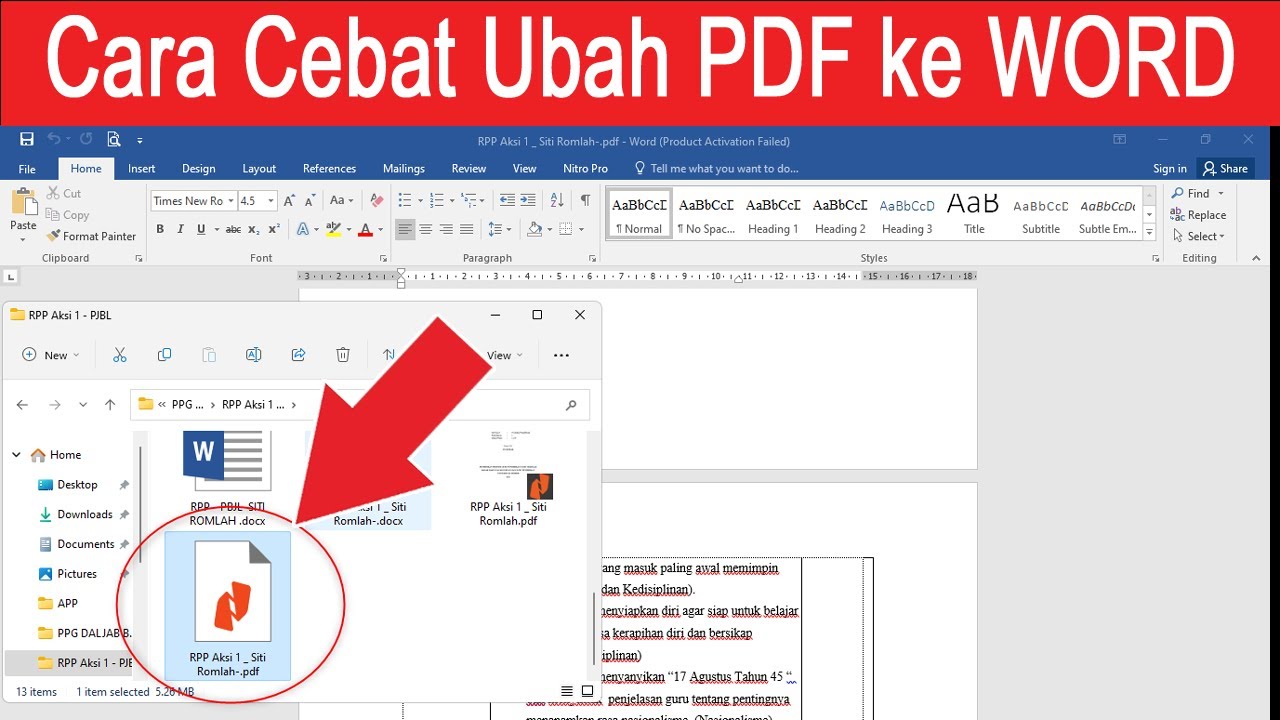
Setelah terbuka, Anda bisa langsung menyimpannya dalam format .docx dengan memilih Save As dan memilih Word Document. Cara ini sangat praktis bagi pengguna yang sudah terbiasa dengan ekosistem Microsoft Office. Namun, perlu dicatat bahwa tidak semua elemen EPUB seperti CSS atau font khusus akan didukung sepenuhnya oleh Word.
Jika EPUB memiliki tata letak yang kompleks, Anda mungkin perlu membersihkan format secara manual. Gunakan fitur Styles di Word untuk merapikan heading dan paragraf agar terlihat profesional. Anda juga bisa memanfaatkan fitur Find and Replace untuk menghapus kode-kode aneh yang mungkin terbawa dari proses konversi.
Tips Mendapatkan Hasil Konversi yang Optimal
Agar hasil konversi EPUB ke Word berkualitas tinggi, ada beberapa hal yang perlu diperhatikan. Pertama, pastikan file EPUB tidak dilindungi DRM, karena hal ini akan menghalangi proses konversi. Kedua, pilih metode yang paling sesuai dengan kebutuhan Anda, apakah itu Calibre, konverter online, atau Word langsung.
Ketiga, lakukan pemeriksaan ulang terhadap dokumen hasil konversi. Periksa apakah gambar, tabel, dan hyperlink masih berfungsi dengan baik. Jika ada bagian yang rusak, Anda bisa memperbaikinya secara manual di Word. Terakhir, simpan cadangan file asli EPUB untuk berjaga-jaga jika Anda perlu mengulang proses konversi.
Mengatasi Masalah Umum dalam Konversi EPUB ke Word
Beberapa pengguna mungkin mengalami masalah seperti teks yang tidak rapi atau gambar yang hilang setelah konversi. Hal ini sering terjadi ketika EPUB menggunakan CSS yang kompleks atau font yang tidak standar. Solusinya adalah dengan menggunakan opsi Extra CSS di Calibre untuk menimpa gaya bawaan file.
Selain itu, jika Anda mengubah EPUB ke Word dan hasilnya memiliki banyak spasi kosong, coba aktifkan fitur Heuristic Processing di Calibre. Fitur ini dapat mendeteksi dan memperbaiki pemformatan yang buruk secara otomatis. Anda juga bisa menggunakan opsi Remove spacing between paragraphs untuk merapikan jarak antar paragraf.
Apabila Anda menghadapi masalah dengan karakter khusus seperti tanda kutip atau simbol matematika, pastikan pengaturan Input character encoding sudah benar. Gunakan cp1252 jika dokumen berasal dari Windows, atau UTF-8 untuk standar modern. Dengan penyesuaian kecil ini, hasil konversi akan jauh lebih memuaskan.
Kesimpulan
Mengubah EPUB ke Word bukanlah tugas yang sulit jika Anda menggunakan alat yang tepat. Calibre tetap menjadi pilihan terbaik karena gratis, andal, dan menawarkan banyak opsi penyesuaian. Namun, konverter online dan Microsoft Word juga bisa menjadi alternatif yang praktis.
Dengan mengikuti panduan di atas, Anda dapat mengonversi buku elektronik favorit menjadi dokumen Word yang siap disunting. Selamat mencoba dan semoga berhasil!