5 Cara Cepat Mengubah Excel Jadi Word Tanpa Ribet, Ternyata Semudah Ini
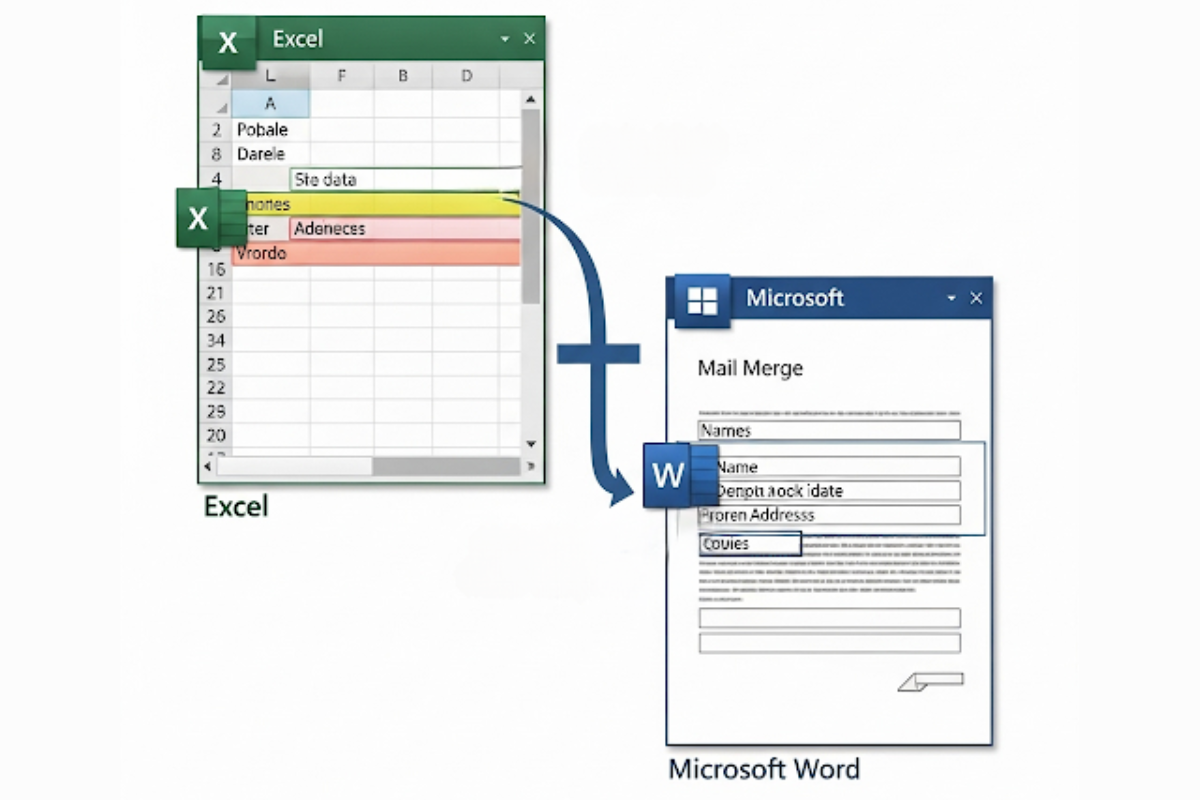
Mengubah file Excel menjadi Word sering kali dibutuhkan saat Anda ingin menyusun laporan, proposal, atau dokumen resmi lainnya. proses ini bisa dilakukan dengan beberapa metode yang praktis, baik melalui fitur bawaan maupun aplikasi pendukung. Artikel ini akan memandu Anda langkah demi langkah agar hasilnya tetap rapi dan mudah dibaca.
Mengapa Perlu mengubah Excel menjadi Word?
File Excel dirancang untuk mengolah data angka, sementara Word lebih cocok untuk menyusun narasi dan presentasi teks. Dengan mengonversi data ke Word, Anda bisa menggabungkan tabel, grafik, dan penjelasan dalam satu dokumen yang profesional. Selain itu, dokumen Word lebih mudah diedit, dicetak, dan dibagikan kepada kolega atau atasan.
Proses konversi juga membantu Anda menghindari kesalahan penulisan ulang data yang memakan waktu. Anda tetap bisa mempertahankan format tabel asli dari Excel tanpa harus mengetik ulang satu per satu.
Metode 1: Copy-Paste Langsung dari Excel ke Word
Cara paling sederhana adalah menyalin sel atau range data di Excel, lalu menempelkannya ke Word. Gunakan opsi Paste Special untuk memilih format yang diinginkan, seperti Microsoft Excel Worksheet Object agar tabel tetap bisa diedit di Word.
Jika ingin tabel menjadi gambar statis, pilih opsi Picture saat menempel. Namun, perlu diingat bahwa hasil salin-tempel terkadang mengubah lebar kolom atau gaya font, sehingga Anda perlu menyesuaikan ulang.
Tips Menjaga Kerapian Tabel
- Atur lebar kolom di Excel sebelum menyalin agar sesuai dengan halaman Word.
- Gunakan opsi Keep Source Formatting untuk mempertahankan warna dan border tabel.
- Setelah menempel, gunakan fitur Layout di Word untuk menyesuaikan margin dan ukuran tabel.
Metode 2: Menyisipkan File Excel sebagai Objek
Anda juga bisa menyisipkan file Excel utuh ke dalam dokumen Word melalui menu Insert lalu pilih Object. Cara ini memungkinkan Anda menampilkan data yang terhubung langsung dengan file aslinya.
Jika Anda mengubah data di Excel, Anda bisa memperbarui tabel di Word dengan klik kanan dan memilih Update Link. Ini sangat berguna untuk laporan yang datanya sering berubah, seperti data penjualan bulanan.
Metode 3: Menggunakan Fitur Convert to PDF Terlebih Dahulu
Alternatif lain adalah mengubah Excel menjadi PDF terlebih dahulu, lalu mengonversi PDF tersebut ke Word. Cara ini cocok jika Anda ingin mempertahankan tata letak halaman secara presisi.
Anda bisa menggunakan layanan online atau aplikasi desktop untuk mengubah PDF ke Word. Namun, perlu diperhatikan bahwa hasil konversi mungkin tidak sempurna jika PDF berisi banyak gambar atau grafik kompleks.
Metode 4: Memanfaatkan Add-in atau Aplikasi Pihak Ketiga
Ada banyak add-in untuk Microsoft Office yang memungkinkan konversi langsung dari Excel ke Word dengan sekali klik. Beberapa di antaranya menawarkan opsi untuk menggabungkan banyak sheet menjadi satu dokumen Word.
Pastikan Anda memilih add-in yang terpercaya dan kompatibel dengan versi Office yang Anda gunakan. Selalu baca ulasan pengguna sebelum menginstal untuk menghindari malware atau kerusakan data.
Metode 5: Menggunakan Google Sheets dan Google Docs
Jika Anda bekerja secara daring, Anda bisa mengunggah file Excel ke Google Sheets, lalu menyalin datanya ke Google Docs. Setelah itu, unduh dokumen tersebut dalam format Word.
Metode ini sangat membantu jika Anda tidak memiliki Microsoft Office di perangkat, tetapi tetap ingin mengubah Excel jadi Word. Pastikan koneksi internet stabil agar proses sinkronisasi berjalan lancar.
Tips Mengatasi Masalah Umum Saat Konversi
Salah satu masalah yang sering muncul adalah tabel yang terpotong atau margin yang tidak sesuai. Untuk mengatasinya, atur orientasi halaman Word menjadi Landscape jika tabel Anda lebar.
Anda juga bisa menggunakan fitur AutoFit di Word untuk menyesuaikan lebar kolom secara otomatis. Jika data berisi banyak angka desimal, pastikan format sel di Excel sudah benar agar tidak berubah saat dipindahkan.
Jangan lupa untuk memeriksa kembali hasil konversi sebelum mencetak atau mengirim dokumen. Kesalahan kecil seperti nomor halaman atau header bisa merusak kesan profesional.
Kesimpulan
Mengubah Excel menjadi Word bukanlah tugas yang sulit jika Anda mengetahui metode yang tepat. Anda bisa menggunakan cara copy-paste, menyisipkan objek, atau bantuan aplikasi konversi sesuai kebutuhan.
Pilih metode yang paling efisien untuk jenis data yang Anda miliki, dan selalu periksa hasil akhir agar dokumen tampak rapi dan mudah dibaca. Dengan demikian, pekerjaan Anda akan selesai lebih cepat dan hasilnya pun lebih profesional.