Ternyata Ini Cara Ampuh Mengubah Editing Bahasa MS Word di Laptop yang Jarang Diketahui Banyak Orang
mengubah bahasa editing di microsoft word adalah keterampilan penting bagi banyak pengguna. Dengan pengaturan yang tepat, Anda dapat mengetik dan mengedit dokumen dalam berbagai bahasa tanpa hambatan. Artikel ini akan membahas langkah-langkah praktis untuk melakukannya.
Mengapa Perlu Mengubah bahasa editing di Word?
Bahasa editing menentukan cara Word memeriksa ejaan dan tata bahasa. Jika Anda sering bekerja dengan dokumen berbahasa asing, pengaturan ini sangat membantu. Selain itu, Anda juga bisa menyesuaikan bahasa tampilan antarmuka sesuai preferensi.
Banyak pengguna yang ingin mengubah bahasa inggris ke indonesia agar lebih nyaman saat menulis. Fitur ini juga berguna untuk menulis laporan, skripsi, atau artikel dalam bahasa tertentu. Dengan pengaturan yang benar, koreksi otomatis akan bekerja lebih akurat.
Langkah-Langkah Mengubah Bahasa Editing di Word
1. Mengubah Bahasa Tampilan dan Bantuan
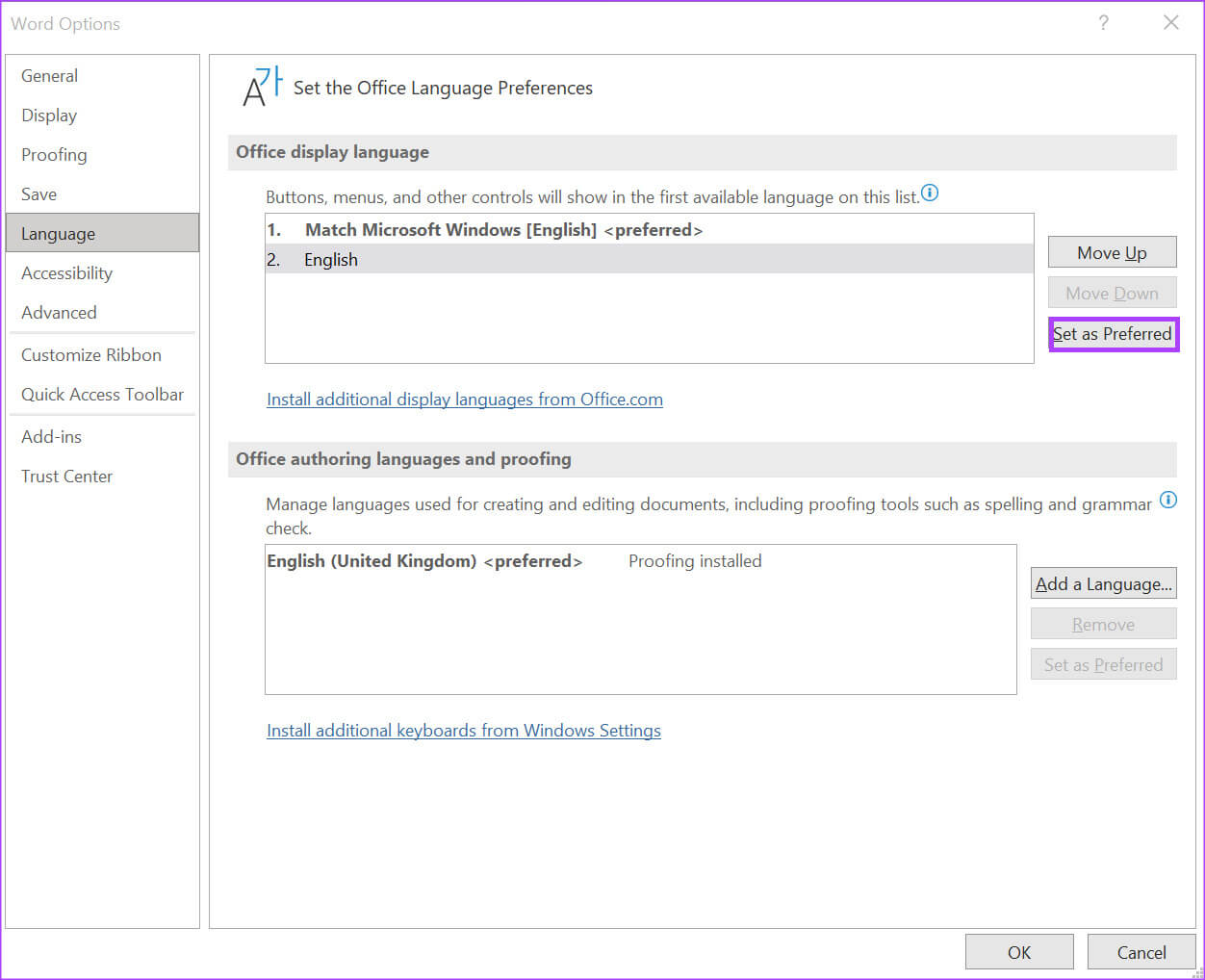
Pertama, buka Microsoft Word dan klik menu File, lalu pilih Options. Setelah itu, masuk ke tab Language untuk melihat pengaturan bahasa yang tersedia. Di bagian Choose Display Language, Anda bisa memilih bahasa yang diinginkan untuk antarmuka.
Untuk bahasa bantuan, pilih opsi di bagian Choose Help Language. Setelah memilih, klik OK dan restart Word agar perubahan diterapkan. Ini adalah cara mengubah bahasa di word yang paling umum dilakukan.
2. Mengatur Bahasa Editing untuk Dokumen Tertentu
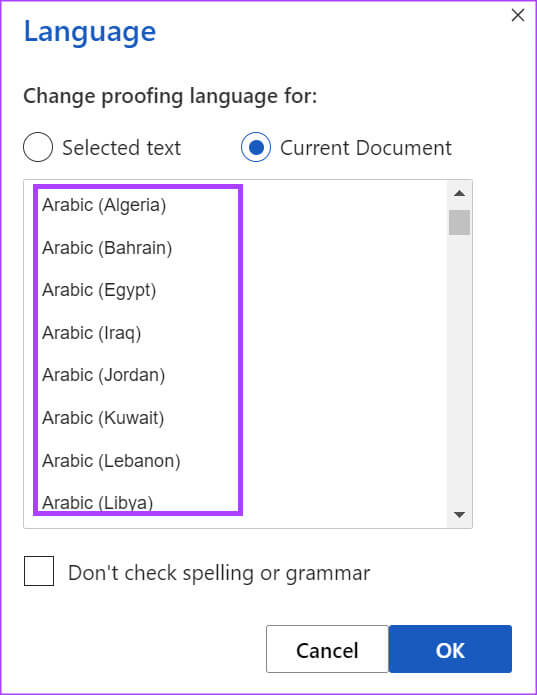
Jika hanya ingin mengubah bahasa untuk dokumen tertentu, blok teks yang ingin diubah. Kemudian, klik tab Review dan pilih Language, lalu Set Proofing Language. Pilih bahasa yang diinginkan dari daftar yang muncul.
Pastikan Anda mencentang opsi Detect language automatically jika ingin Word mendeteksi bahasa secara otomatis. Fitur ini sangat berguna untuk dokumen campuran yang menggunakan beberapa bahasa sekaligus. Dengan begitu, koreksi ejaan akan menyesuaikan dengan bahasa yang dipakai.
Tips Mengatasi Masalah Bahasa Editing di Word
Beberapa pengguna mengalami masalah ketika bahasa yang diinginkan tidak muncul di daftar. Solusinya, Anda perlu menambahkan paket bahasa terlebih dahulu melalui Control Panel atau pengaturan Windows. Setelah paket bahasa terinstal, restart Word dan cek kembali pengaturannya.
Jika Anda menggunakan aplikasi pengolah dokumen alternatif seperti DocX View & Edit, pengaturan bahasa mungkin sedikit berbeda. Namun, prinsip dasarnya tetap sama, yaitu menyesuaikan bahasa proofing dengan kebutuhan. Pastikan aplikasi tersebut mendukung fitur penggantian bahasa.
Mengubah Bahasa Editing di Perangkat Lain
Selain di Word, Anda juga bisa mengubah bahasa editing di aplikasi lain seperti Google Docs atau aplikasi office lainnya. Misalnya, cara mengubah bahasa di microsoft office secara keseluruhan bisa dilakukan melalui pengaturan preferensi di setiap aplikasi. Hal ini penting untuk menjaga konsistensi saat bekerja dengan berbagai dokumen.
Bagi pengguna yang sering mengakses media sosial, Anda mungkin juga ingin tahu cara mengubah bahasa di facebook atau platform lainnya. Namun, fokus utama artikel ini adalah pada pengaturan bahasa di Word, yang merupakan kebutuhan utama bagi banyak pekerja kantoran dan mahasiswa.
Kesimpulan
Mengubah bahasa editing di Microsoft Word adalah proses yang mudah jika Anda tahu langkah-langkahnya. Dengan mengikuti panduan di atas, Anda dapat menyesuaikan bahasa proofing dan tampilan sesuai kebutuhan. Jangan lupa untuk menambahkan paket bahasa jika diperlukan agar fitur berjalan optimal.
Dengan pengaturan yang tepat, Anda bisa bekerja lebih produktif tanpa khawatir salah ejaan atau tata bahasa. Semoga informasi ini bermanfaat untuk Anda yang ingin mengubah bahasa editing di Word dengan cepat dan praktis.