5 Rahasia cara mengubah kertas di microsoft word menjadi landscape yang Jarang Diketahui
Microsoft Word tetap menjadi pilihan utama bagi profesional untuk membuat dokumen yang tampak rapi dan terstruktur. Pada tahun 2026, kebutuhan akan tata letak landscape semakin meningkat seiring tren presentasi visual yang lebih lebar.
Artikel ini menyajikan langkah demi langkah cara mengubah kertas di Microsoft Word menjadi landscape, lengkap dengan tips dan peringatan umum.
Mengapa Memilih orientasi landscape?
orientasi landscape memberikan ruang horizontal lebih luas, cocok untuk tabel besar, grafik, atau gambar panorama. Dengan lebar tambahan, pembaca dapat melihat informasi tanpa harus memperkecil ukuran elemen.
Selain itu, banyak institusi pendidikan dan perusahaan mengharuskan laporan akhir dalam format landscape agar pencetakan menjadi lebih efisien pada kertas A4.
Persiapan Sebelum Mengubah Orientasi
Sebelum memulai, pastikan Anda menyimpan salinan cadangan dokumen untuk menghindari kehilangan data. Langkah ini penting terutama jika dokumen sudah berisi banyak konten.
Periksa pula versi Microsoft Word yang terpasang; fitur orientasi tetap konsisten di versi 2026, namun antarmuka dapat sedikit berbeda pada edisi desktop dan web.
Langkah-Langkah cara mengubah kertas di Microsoft Word Menjadi Landscape
Ikuti urutan berikut untuk mengubah orientasi halaman secara cepat dan akurat.
-
Langkah 1: Buka dokumen yang ingin diubah orientasinya. Pastikan semua teks dan gambar sudah berada pada posisi final.
-
Langkah 2: Klik tab “Layout” pada pita menu di bagian atas layar. Tab ini menyimpan semua opsi tata letak halaman.
-
Langkah 3: Pada grup “Page Setup”, pilih tombol “Orientation”. Sebuah menu dropdown akan muncul.
-
Langkah 4: Pilih opsi “Landscape” dari menu tersebut. Word secara otomatis mengubah orientasi seluruh halaman aktif.
-
Langkah 5: Jika hanya sebagian halaman yang perlu diubah, tempatkan kursor pada awal halaman tersebut, lalu pilih “Breaks” → “Next Page”. Ini akan memisahkan section.
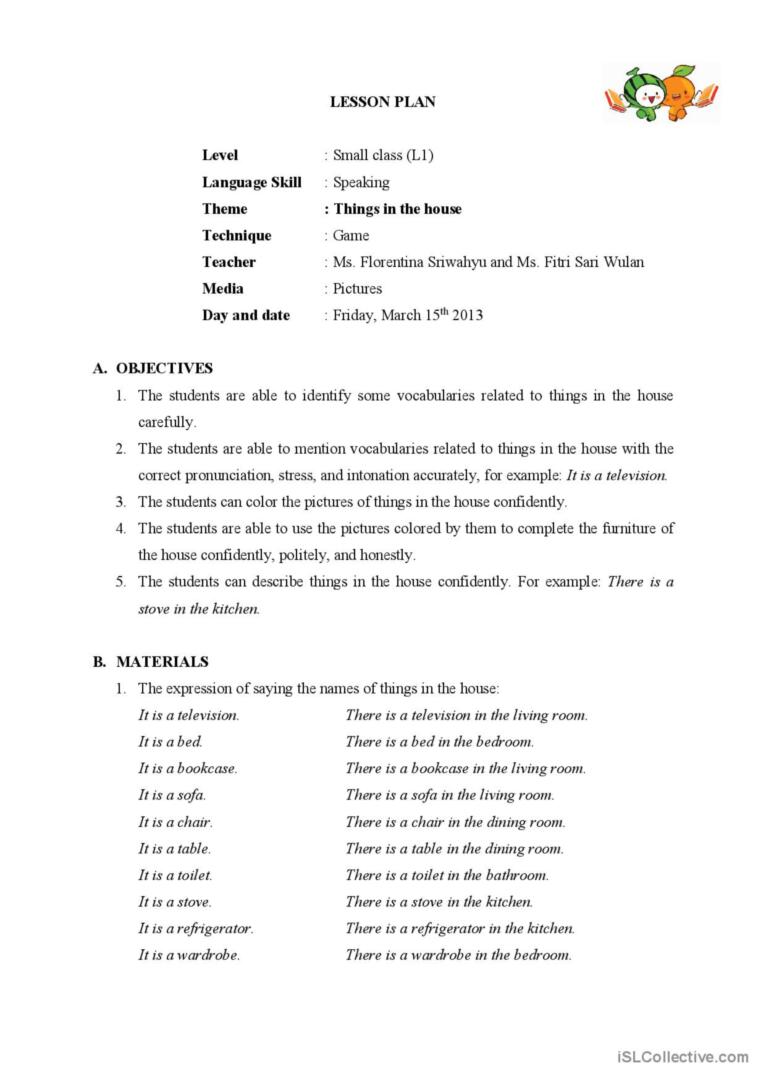
Get Free Printable English Lesson Plans Easy Fun – Printable Art -
Langkah 6: Setelah menambahkan section break, ulangi proses pada langkah 2‑4, namun kali ini pilih “This section” pada dialog “Apply to”.
-
Langkah 7: Sesuaikan margin melalui “Margins” → “Custom Margins” untuk mengoptimalkan ruang cetak. Margin yang terlalu sempit dapat memotong konten.
-
Langkah 8: Periksa header dan footer; orientasi landscape dapat merubah posisi elemen ini. Edit kembali jika diperlukan.
-
Langkah 9: Simpan perubahan dengan menekan Ctrl + S atau klik ikon “Save”. Pastikan file disimpan dalam format .docx terbaru.
-
Langkah 10: Lakukan preview cetak (Print Preview) untuk memastikan tampilan akhir sesuai harapan sebelum mencetak atau membagikan file.
Tips Tambahan untuk Hasil Optimal
Gunakan margin standar 2 cm pada semua sisi untuk menghindari pemotongan pada printer modern. Margin yang konsisten juga meningkatkan estetika dokumen.
Jika dokumen mengandung tabel lebar, aktifkan opsi “AutoFit to Window” agar tabel menyesuaikan lebar halaman secara otomatis.
Kesalahan Umum yang Harus Dihindari
Jangan lupa memilih “Apply to: Whole document” bila ingin semua halaman menjadi landscape; mengabaikannya dapat menyebabkan orientasi campur.
Pastikan pengaturan printer juga diatur ke landscape; jika tidak, hasil cetak tetap muncul dalam portrait meskipun dokumen sudah diubah.
Kesimpulan
Dengan mengikuti langkah-langkah di atas, Anda dapat mengubah kertas di Microsoft Word menjadi landscape secara efisien dan tanpa kebingungan.
Penerapan orientasi yang tepat meningkatkan profesionalisme dokumen serta memudahkan pembacaan data visual pada tahun 2026.