7 Rahasia cara mengubah kertas di word menjadi a4 yang Selama Ini Salah
Microsoft Word menyediakan fleksibilitas tinggi untuk menyesuaikan ukuran kertas sesuai kebutuhan. Bagi pengguna yang sering berganti format, mengetahui cara mengubah kertas di Word menjadi A4 sangat penting. Artikel ini memberikan panduan lengkap dengan pendekatan listicle.
Mengapa A4 menjadi pilihan utama
A4 telah menjadi standar internasional untuk dokumen bisnis, akademik, dan pribadi. Karena ukurannya yang proporsional, A4 memudahkan proses pencetakan dan penyimpanan. Penggunaan A4 juga meminimalkan pemborosan kertas di banyak kantor.
Berbeda dengan ukuran regional seperti F4 atau Legal, A4 kompatibel dengan hampir semua printer modern. Oleh karena itu, mengkonversi dokumen ke A4 dapat meningkatkan efisiensi kerja secara signifikan.
Persiapan sebelum mengubah ukuran kertas
Pastikan dokumen yang akan diubah tidak mengandung elemen yang terikat pada margin khusus. Periksa pula template yang mungkin memiliki pengaturan ukuran tetap.
Jika dokumen mengandung tabel atau gambar besar, siapkan ruang tambahan agar tidak terpotong setelah perubahan ukuran. Langkah ini membantu menghindari revisi berulang setelah pencetakan.
Langkah-langkah mengubah ukuran kertas menjadi A4 di Word
-
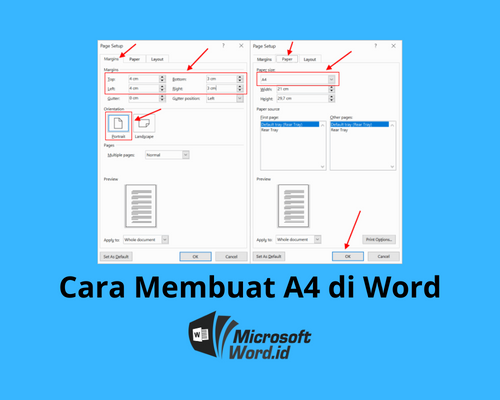
Buka dokumen Word, kemudian pilih tab Layout di bagian atas layar. Klik ikon kecil di sudut kanan bawah grup Page Setup untuk membuka jendela pengaturan.
-
Pilih tab Paper pada jendela yang muncul. Pada menu Paper size, pilih Custom Size untuk memasukkan nilai manual.
2 Cara Membuat A4 di Word Paling Sederhana -
Masukkan lebar 21 cm dan tinggi 29,7 cm, yang merupakan dimensi standar A4 dalam satuan sentimeter. Pastikan orientasi tetap pada Portrait kecuali kebutuhan khusus mengharuskan Landscape.
-
Klik tombol OK untuk menyimpan perubahan. Word akan menampilkan ukuran baru pada tampilan dokumen, menyesuaikan konten secara otomatis.
-
Untuk memastikan semua halaman menggunakan ukuran A4, buka kembali Page Setup dan tekan Set as Default. Konfirmasi perubahan dengan memilih Yes pada dialog yang muncul.
Menetapkan A4 sebagai ukuran default
Setelah melakukan perubahan pertama, Anda dapat menyimpan A4 sebagai ukuran default agar tidak perlu mengulang proses pada dokumen baru. Pilihan ini berada di bagian bawah jendela Page Setup.
Dengan mengaktifkan Set as Default, setiap dokumen baru yang dibuka akan otomatis menggunakan ukuran A4, menghemat waktu konfigurasi di masa mendatang.
Tips optimal mencetak setelah perubahan
Sebelum mencetak, periksa kembali preview untuk memastikan tidak ada elemen yang terpotong. Gunakan opsi Fit to page bila diperlukan untuk menyesuaikan konten secara otomatis.
Jika printer mendukung kertas ukuran A4, pastikan pengaturan printer juga diatur pada A4 untuk menghindari kesalahan ukuran. Selalu gunakan kualitas cetak standar untuk dokumen resmi.
Kesimpulan
Memahami cara mengubah kertas di Word menjadi A4 memberi keuntungan dalam hal konsistensi dan efisiensi kerja. Dengan mengikuti langkah-langkah praktis di atas, Anda dapat mengubah ukuran kertas dalam hitungan menit dan menjadikannya default untuk semua dokumen. Terapkan tips pencetakan untuk hasil akhir yang profesional.