Terbukti 5 Langkah Cara Mengubah ke Pengaturan Awal Microsoft Word Sebelum 2026 Terlambat
Microsoft Word sering kali menyesuaikan diri dengan kebiasaan pengguna, sehingga terkadang diperlukan pengaturan ulang. Memulihkan ke kondisi semula dapat memperbaiki performa dan menghilangkan error. Artikel ini menjelaskan cara mengubah ke pengaturan awal Microsoft Word secara detail.
Mengapa Reset Pengaturan Word Penting
Setelah lama digunakan, Word dapat menyimpan preferensi yang tidak lagi relevan, menyebabkan tampilan atau fungsi menjadi tidak optimal. Mengembalikan ke default membantu memastikan kompatibilitas dengan dokumen baru dan add‑in terbaru. Selain itu, reset dapat menjadi langkah pertama dalam pemecahan masalah ketika aplikasi tidak responsif.
Pengguna profesional yang bergantung pada format standar juga mendapat manfaat karena template dan gaya kembali ke versi standar. Dengan begitu, kolaborasi tim menjadi lebih konsisten tanpa harus menyesuaikan pengaturan masing‑masing.
Langkah-Langkah Mengembalikan Pengaturan Awal
-
Buka Microsoft Word, kemudian klik tab “File” di pojok kiri atas. Pilihan ini membuka menu utama yang berisi opsi konfigurasi aplikasi.
-
Pilih “Options” atau “Pengaturan” dari daftar yang muncul. Jendela baru akan menampilkan berbagai kategori pengaturan.
-
Di panel kiri, klik “Advanced” untuk mengakses opsi lanjutan. Di sini terdapat tombol “Reset” yang biasanya tersembunyi di bagian bawah.
-
Tekan tombol “Reset” lalu konfirmasi dengan memilih “Yes”. Proses ini akan mengembalikan semua pengaturan ke nilai pabrik.
-
Jika Anda menggunakan Word 2021 atau versi terbaru, buka “Customize Ribbon”. Hapus semua kustomisasi yang telah Anda buat sebelumnya.
-
Kembali ke tab “File”, pilih “Save As” dan simpan dokumen sebagai “Word Default Template”. Ini memastikan template standar dipakai kembali.
Pengaturan Awal Microsoft Word 2019 Manca Tutorial -
Keluar dari Word, lalu buka kembali aplikasi untuk memastikan perubahan telah diterapkan. Periksa apakah toolbar dan menu kembali ke tampilan standar.
-
Jika ada add‑in yang masih aktif, nonaktifkan melalui “Manage Add‑ins”. Pilih “COM Add‑ins” dan hapus centang pada semua yang tidak diperlukan.
-
Setelah semua langkah selesai, lakukan restart komputer untuk membersihkan cache aplikasi. Restart membantu menghindari konflik konfigurasi yang tertinggal.
-
Terakhir, buat dokumen baru dan uji fungsi dasar seperti penyimpanan otomatis dan format teks. Pastikan semua fitur berjalan lancar tanpa error.
Tips Tambahan Setelah Reset
-
Gunakan tema warna standar untuk menghindari kontras visual yang mengganggu. Tema default biasanya optimal untuk pencetakan dan tampilan layar.
-
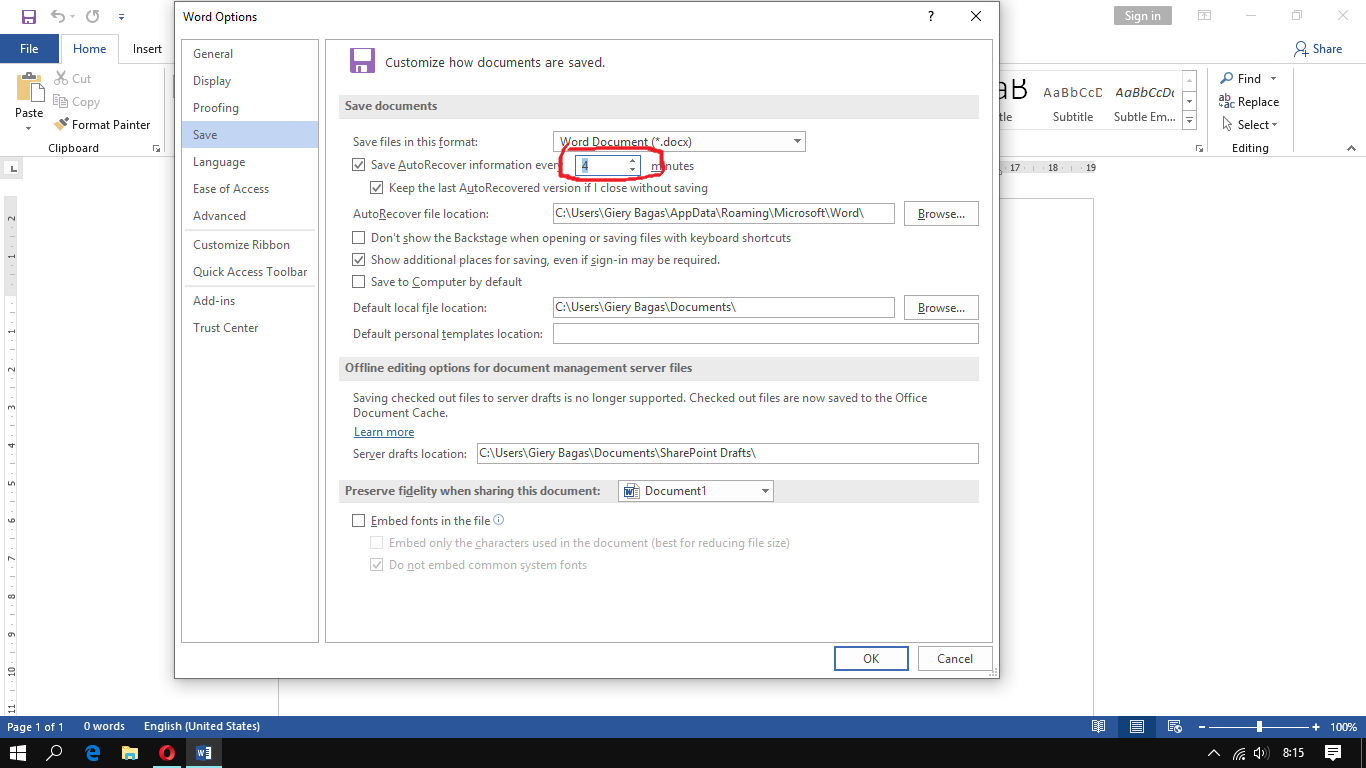
Aktifkan penyimpanan otomatis dengan interval 10 menit untuk melindungi pekerjaan Anda. Fitur ini dapat diatur di bagian “Save” pada menu pengaturan.
-
Jika sering berbagi dokumen, setel format file default menjadi .docx untuk kompatibilitas tertinggi. Format ini mendukung fitur terbaru dan ukuran file yang lebih kecil.
Kesimpulan
Mereset Microsoft Word ke pengaturan awal adalah proses yang sederhana namun memberikan dampak signifikan pada stabilitas dan konsistensi kerja. Dengan mengikuti langkah‑langkah yang terstruktur, Anda dapat mengembalikan fungsi standar tanpa kehilangan data penting. Terapkan tips tambahan untuk memastikan pengalaman menulis yang lebih nyaman dan produktif di tahun 2026.