mengubah excel menjadi word agar rapi
Mengubah data dari Excel ke Word sering kali membuat format berantakan. Padahal, laporan yang rapi sangat penting untuk mencerminkan profesionalisme di dunia kerja. Artikel ini akan membahas cara mengubah Excel menjadi Word agar rapi dan tetap terjaga strukturnya.
Mengapa Format Excel Sering Berantakan Saat Dipindah ke Word?
Excel dan Word memiliki sistem pengaturan kolom serta baris yang berbeda. Saat menyalin langsung dengan Ctrl+C dan Ctrl+V, lebar kolom sering berubah dan tabel menjadi tidak proporsional. Akibatnya, data yang tadinya rapi di Excel terlihat sempit atau terpotong di Word.
Selain itu, font dan ukuran sel default di Excel tidak selalu cocok dengan pengaturan halaman Word. Jika tidak disesuaikan, hasil akhirnya akan memakan banyak halaman atau justru terlalu padat untuk dibaca. Memahami cara mengubah Excel menjadi Word agar rapi akan menghemat waktu revisi dokumen.
Metode Pertama: Salin dan Tempel dengan paste special
Metode paling sederhana adalah menggunakan fitur Paste Special yang ada di Microsoft Word. Setelah menyalin area data di Excel, buka dokumen Word dan pilih opsi tempel khusus agar format tabel tetap dipertahankan.
Langkah-Langkah Menggunakan Paste Special
- Blok seluruh data atau tabel yang ingin dipindahkan di Excel, lalu tekan Ctrl+C.
- Buka dokumen Word dan letakkan kursor di posisi yang diinginkan.
- Klik kanan, pilih Paste Special, lalu pilih opsi Microsoft Excel Worksheet Object.
- Pilih opsi Link and Keep Source Formatting jika ingin tabel tetap terhubung dengan data Excel aslinya.
- Atau pilih Picture (Enhanced Metafile) jika hanya ingin tabel sebagai gambar statis yang tidak bisa diubah.
Dengan cara ini, tabel akan tampil persis seperti di Excel tanpa merusak lebar kolom. Anda juga bisa mengubah ukuran tabel secara proporsional dengan menarik sudutnya.
Namun, perlu diingat bahwa objek Excel yang ditempel sebagai worksheet tidak bisa diedit langsung di Word. Anda perlu klik dua kali untuk membuka mode edit yang akan membuka kembali lembar kerja Excel di dalam Word.
Metode Kedua: Menggunakan Fitur Copy dan Paste dengan Keep Source Formatting
Cara lain yang lebih umum adalah menyalin tabel Excel lalu memilih opsi Keep Source Formatting saat ditempel di Word. Opsi ini biasanya muncul sebagai ikon kecil di pojok kanan bawah setelah Anda menempelkan tabel.
Keuntungan metode ini adalah tabel tetap bisa diedit langsung di Word, baik untuk mengubah teks maupun menambah baris. Namun, Anda perlu menyesuaikan lebar kolom secara manual agar tabel terlihat rapi di halaman Word.
Tips Menyesuaikan Tabel Setelah Ditempel
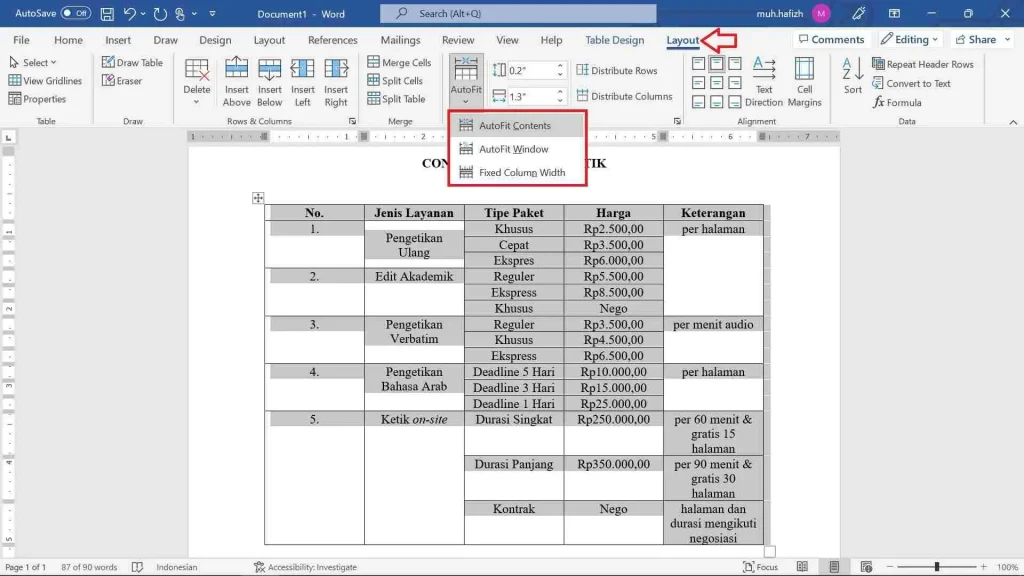
- Klik tabel lalu gunakan opsi AutoFit di bawah menu Layout untuk memilih Fit Window agar tabel menyesuaikan lebar halaman.
- Atur orientasi halaman menjadi landscape jika tabel memiliki banyak kolom yang lebar.
- Gunakan opsi Repeat Header Rows agar baris judul muncul di setiap halaman jika tabel panjang.
- Atur margin halaman Word menjadi lebih sempit untuk memberi ruang ekstra bagi tabel.
Setelah mengatur lebar kolom, periksa kembali apakah semua data terlihat jelas dan tidak ada teks yang terpotong. Anda juga bisa mengubah ukuran font di dalam tabel agar lebih konsisten dengan isi dokumen.
Metode Ketiga: Ekspor Excel ke PDF Lalu Tempel di Word
Jika Anda ingin hasil yang benar-benar presisi dan tidak berubah, ubah dulu file Excel menjadi PDF. Setelah itu, tempel file PDF tersebut ke Word sebagai gambar atau objek.
Caranya adalah dengan menyimpan file Excel sebagai PDF, lalu di Word Anda bisa menyisipkan file PDF melalui menu Insert dan pilih Object. Word akan menampilkan halaman PDF tersebut sebagai gambar yang bisa dipindahkan dan diatur ukurannya.
Metode ini cocok untuk laporan final yang tidak perlu diubah lagi. Namun, kelemahannya adalah data di dalamnya tidak bisa diedit langsung di Word, sehingga Anda harus kembali ke Excel jika ada revisi.
Metode Keempat: Menggunakan Fitur Mail Merge untuk Data Berulang
Jika Anda perlu membuat banyak dokumen Word dengan data dari Excel, seperti surat atau label, gunakan fitur Mail Merge. Fitur ini memungkinkan Anda menghubungkan data Excel ke template Word secara otomatis.
Mail Merge sangat berguna untuk membuat sertifikat, undangan, atau surat massal yang datanya berasal dari tabel Excel. Anda hanya perlu menyiapkan template di Word dan memilih sumber data dari file Excel.
Langkah Dasar Mail Merge
- Buka dokumen Word kosong, lalu pilih menu Mailings dan klik Start Mail Merge.
- Pilih jenis dokumen, misalnya Letters atau Labels.
- Pilih Select Recipients dan pilih Use an Existing List untuk memilih file Excel.
- Pilih sheet yang berisi data, lalu sisipkan field seperti nama, alamat, atau nilai dengan tombol Insert Merge Field.
- Klik Finish & Merge untuk menghasilkan dokumen final yang sudah terisi data dari Excel.
Dengan Mail Merge, Anda tidak perlu menyalin data satu per satu dan hasilnya akan selalu rapi. Fitur ini sangat membantu untuk pekerjaan administratif yang membutuhkan pembuatan dokumen dalam jumlah banyak.
Kesalahan Umum yang Harus Dihindari Saat Memindahkan Excel ke Word
Banyak orang langsung menempelkan tabel tanpa menyesuaikan lebar kolom sehingga hasilnya terlihat sempit. Hindari juga menempelkan data yang masih memiliki baris kosong atau kolom tersembunyi karena akan ikut terbawa.
Perhatikan juga penggunaan garis tepi atau border. Jika di Excel tabel tidak memiliki border, maka di Word tabel akan terlihat tanpa garis sehingga sulit dibaca. Pastikan Anda menambahkan border terlebih dahulu di Excel atau menggunakan opsi tabel bawaan Word.
Terakhir, selalu periksa hasil cetak atau preview sebelum mengirim dokumen. Pastikan tidak ada kolom yang terpotong dan semua data tampil dengan jelas di setiap halaman.
Kesimpulan
Mengubah Excel menjadi Word agar rapi membutuhkan teknik yang tepat agar hasilnya profesional. Anda bisa menggunakan Paste Special, Keep Source Formatting, ekspor ke PDF, atau Mail Merge tergantung kebutuhan dokumen.
Dengan menguasai cara-cara di atas, Anda akan lebih percaya diri dalam menyusun laporan kerja yang rapi dan mudah dibaca. Keterampilan ini juga menjadi nilai tambah yang dicari perusahaan karena menunjukkan ketelitian dan efisiensi kerja.