Rahasia Cepat Cara Mengubah Kata yang Salah Secara Menyeluruh di Word Agar Kerja Lebih Efisien
Menulis dokumen panjang sering kali memicu munculnya kesalahan pengetikan yang tidak disengaja. Kesalahan kecil ini bisa merusak profesionalisme laporan atau karya tulis Anda.
Memperbaiki satu per satu kata yang salah secara manual akan memakan waktu sangat lama. Oleh karena itu, Anda perlu memahami cara mengubah kata yang salah secara menyeluruh di Word agar pekerjaan lebih efisien.
menggunakan Fitur Replace untuk Perbaikan Massal
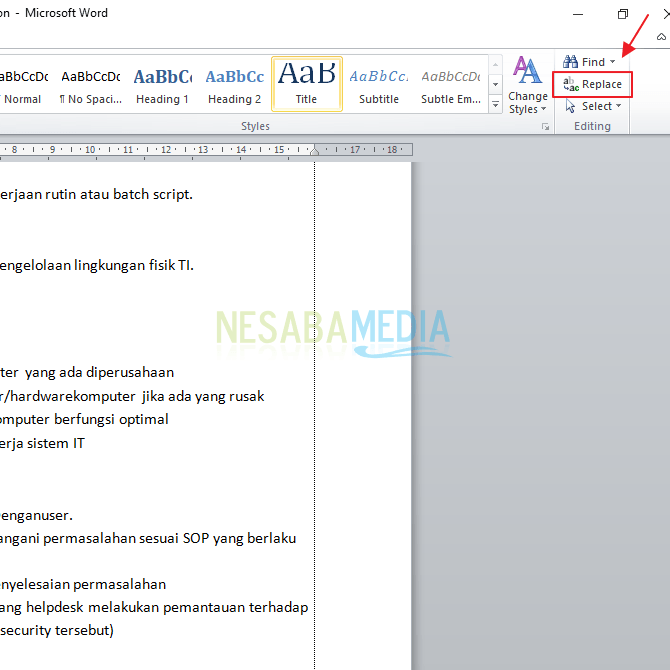
Fitur utama yang paling efektif untuk mengatasi masalah ini adalah fungsi Replace atau Ganti. Fitur ini memungkinkan Anda mengganti satu kata tertentu dengan kata baru di seluruh dokumen secara otomatis.
Langkah pertama adalah membuka dokumen yang ingin Anda perbaiki terlebih dahulu. Kemudian, Anda dapat menekan kombinasi tombol pintas pada papan ketik untuk memunculkan jendela perintah.
Langkah Teknis Menggunakan Perintah Replace
Tekan tombol Ctrl dan H secara bersamaan untuk membuka kotak dialog penggantian kata. Kotak ini adalah kunci utama dalam melakukan penyuntingan dokumen secara masif.
Pada kolom Find What, masukkan kata yang salah atau kata yang ingin Anda ubah. Setelah itu, ketikkan kata yang benar pada kolom Replace With untuk menentukan hasil akhir.
Anda dapat memilih tombol Replace All untuk mengganti semua kata tersebut dalam sekejap. Cara ini sangat berguna jika kesalahan pengetikan terjadi di puluhan halaman sekaligus.
Tips Menggunakan Fitur Advanced Find and Replace
Terkadang, penggantian kata biasa tidak cukup jika Anda menghadapi kasus yang lebih kompleks. Microsoft Word menyediakan opsi pencarian tingkat lanjut untuk kebutuhan yang lebih spesifik.
Anda bisa menggunakan opsi More untuk menemukan pengaturan tambahan seperti perbedaan huruf besar dan kecil. Hal ini sangat penting agar format tulisan Anda tetap konsisten setelah proses perubahan.
Mengatasi Perubahan Format Secara Otomatis
Fitur canggih ini juga memungkinkan Anda mengubah format teks sekaligus saat mengganti kata. Misalnya, Anda bisa mengubah kata tertentu menjadi tebal atau miring secara otomatis.
Gunakan menu Format di dalam kotak dialog untuk menentukan gaya visual yang diinginkan. Dengan teknik ini, Anda tidak perlu lagi mengatur gaya tulisan satu per satu secara manual.
Menghindari Kesalahan Saat Melakukan Penggantian Kata
Meskipun sangat cepat, penggunaan fitur penggantian massal memiliki risiko jika tidak dilakukan dengan hati-hati. Anda mungkin secara tidak sengaja mengubah bagian kata yang sebenarnya sudah benar.
Sebagai contoh, jika Anda mengganti kata kata dengan kata lain, kata yang merupakan bagian dari kata lain mungkin ikut berubah. Hal ini bisa menciptakan kekacauan pada struktur kalimat dalam dokumen Anda.
Strategi Pencegahan Kesalahan Fatal
Selalu centang opsi Match Whole Words untuk memastikan hanya kata utuh yang akan diganti. Opsi ini akan mencegah sistem mengubah bagian dari kata yang tidak Anda maksudkan.
Sangat disarankan untuk melakukan pengecekan ulang atau melakukan Replace satu per satu terlebih dahulu. Anda bisa menekan tombol Replace secara bertahap untuk memastikan setiap perubahan sudah tepat sasaran.
Manfaat Menguasai Teknik Penyuntingan Dokumen
Menguasai cara mengubah kata yang salah secara menyeluruh di Word akan meningkatkan produktivitas Anda secara drastis. Anda dapat mengalokasikan waktu lebih banyak untuk fokus pada kualitas konten daripada teknis pengetikan.
Kemampuan ini juga sangat krusial bagi penulis profesional, editor, maupun mahasiswa yang sering membuat dokumen panjang. Efisiensi kerja yang tinggi akan membuat proses revisi menjadi jauh lebih menyenangkan.
Kesimpulan
Menggunakan fitur Replace adalah solusi paling cerdas untuk memperbaiki kesalahan ketik dalam jumlah banyak. Pastikan Anda selalu menggunakan opsi pencarian yang tepat agar tidak merusak struktur kata lainnya.
Dengan memahami teknik ini, dokumen Anda akan terlihat jauh lebih rapi dan profesional. Selamat mencoba teknik penyuntingan cepat ini pada dokumen kerja Anda selanjutnya.