Terbukti 5 Cara Mengubah Kertas A4 di Microsoft Word 2010 untuk Daur Ulang Koran Kreatif
Microsoft Word 2010 masih menjadi pilihan banyak profesional karena kestabilannya dalam mengelola dokumen. mengubah ukuran kertas menjadi A4 atau format lain dapat meningkatkan konsistensi cetak dan memudahkan kolaborasi. Artikel ini menyajikan langkah demi langkah yang terstruktur serta tips tambahan untuk mengoptimalkan penggunaan kertas.
Persiapan Dokumen Sebelum Mengubah Ukuran
Pastikan file yang akan diubah terbuka dan tidak terkunci oleh proses lain. Periksa apakah dokumen mengandung tabel atau gambar yang mungkin terdistorsi setelah perubahan ukuran. Simpan salinan cadangan untuk menghindari kehilangan format asli.
Jika Anda bekerja dengan template, buka versi template terlebih dahulu agar semua gaya tetap terjaga. Menggunakan mode tampilan Print Layout membantu melihat hasil akhir secara akurat sebelum melakukan penyesuaian.
Cara Mengubah Kertas A4 di Microsoft Word 2010
-
1. Pilih tab “Page Layout” di bagian atas antarmuka. Di sana terdapat grup “Page Setup” yang berisi opsi ukuran kertas.
-
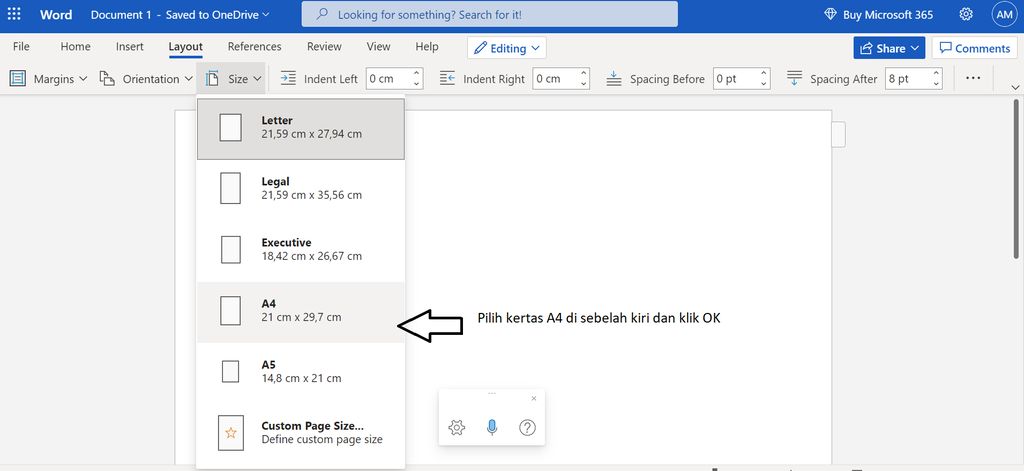
2. Klik tombol “Size” kemudian pilih “A4 (21 cm x 29,7 cm)” dari daftar standar. Word secara otomatis menyesuaikan area cetak sesuai dimensi tersebut.
-
3. Jika ukuran A4 tidak muncul, pilih “More Paper Sizes” untuk membuka jendela dialog lengkap. Pada tab “Paper”, masukkan nilai lebar 21 cm dan tinggi 29,7 cm secara manual.
-
4. Pastikan orientasi halaman sesuai kebutuhan, pilih “Portrait” untuk tampilan vertikal atau “Landscape” untuk horizontal. Orientasi yang tepat memengaruhi tata letak teks dan gambar.
-
5. Sesuaikan margin dengan mengklik “Margins” lalu pilih preset atau pilih “Custom Margins” untuk nilai spesifik. Margin yang tepat mencegah pemotongan konten saat mencetak.
-
6. Periksa kembali header dan footer setelah mengubah ukuran, karena mereka dapat bergeser. Edit posisi elemen tersebut agar tetap rapi pada halaman A4.
2 Cara Membuat A4 di Word Paling Sederhana -
7. Jika dokumen berisi tabel, gunakan fitur “AutoFit” untuk menyesuaikan lebar kolom otomatis. Hal ini menghindari tabel meluas keluar batas halaman.
-
8. Untuk gambar yang terdistorsi, pilih gambar lalu pilih “Format” → “Size” dan centang “Lock aspect ratio” sebelum mengubah ukuran. Cara ini menjaga proporsi gambar tetap konsisten.
-
9. Simpan perubahan dengan menekan Ctrl+S atau pilih “File” → “Save”. Menyimpan secara berkala mengurangi risiko kehilangan pengaturan.
-
10. Terakhir, lakukan preview cetak melalui “File” → “Print” untuk memastikan semua elemen berada pada posisi yang diinginkan sebelum mencetak.
Menyimpan dan Mencetak Dokumen Berukuran A4
Setelah ukuran diubah, pilih format penyimpanan yang sesuai, misalnya DOCX untuk edit lanjutan atau PDF untuk distribusi aman. PDF menjaga tampilan tetap konsisten di berbagai perangkat.
Untuk mencetak, pastikan printer dipilih dengan profil kertas A4 dan kualitas cetak yang diinginkan. Gunakan opsi “Print on Both Sides” bila ingin menghemat kertas.
Tips Efisiensi dan Daur Ulang Kertas
Manfaatkan fitur “Print Preview” untuk mengidentifikasi halaman kosong atau duplikat sebelum mencetak massal. Mengurangi halaman tak terpakai secara signifikan menurunkan konsumsi kertas.
Jika ada sisa kertas yang tidak terpakai, daur ulang dengan cara menumpuknya untuk keperluan catatan sementara atau sebagai bahan pembungkus. Pendekatan ini selaras dengan praktik ramah lingkungan di kantor modern.
Kesimpulan
Dengan mengikuti sepuluh langkah di atas, Anda dapat dengan mudah mengubah ukuran kertas menjadi A4 di Microsoft Word 2010 tanpa mengorbankan tata letak. Kombinasi penyesuaian margin, orientasi, dan preview cetak memastikan hasil akhir yang profesional sekaligus mendukung upaya penghematan kertas.