Terbukti! Cara mengubah kata yang salah dalam makalah di Word sebelum deadline menumpuk
Menulis makalah di Microsoft Word memang praktis, namun kesalahan ketik atau penggunaan kata yang kurang tepat sering muncul.
Kesalahan tersebut dapat memengaruhi kredibilitas tulisan, terutama bagi mahasiswa dan peneliti yang mengandalkan keakuratan bahasa.
Persiapan Sebelum Mengedit
Pastikan bahasa pemeriksaan telah disetel ke Bahasa Indonesia agar fitur pengecekan ejaan bekerja optimal.
Sebelum melakukan perubahan, buat salinan dokumen atau gunakan fitur “Save As” untuk menghindari kehilangan data asli.
Langkah-langkah Mengubah Kata yang Salah
Berikut adalah urutan tindakan yang dapat Anda ikuti untuk memperbaiki kata yang salah dalam makalah.
- Aktifkan Spell Check otomatis dengan menekan tombol “Alt+F7”. Word akan menandai kata yang tidak dikenal dengan garis merah.
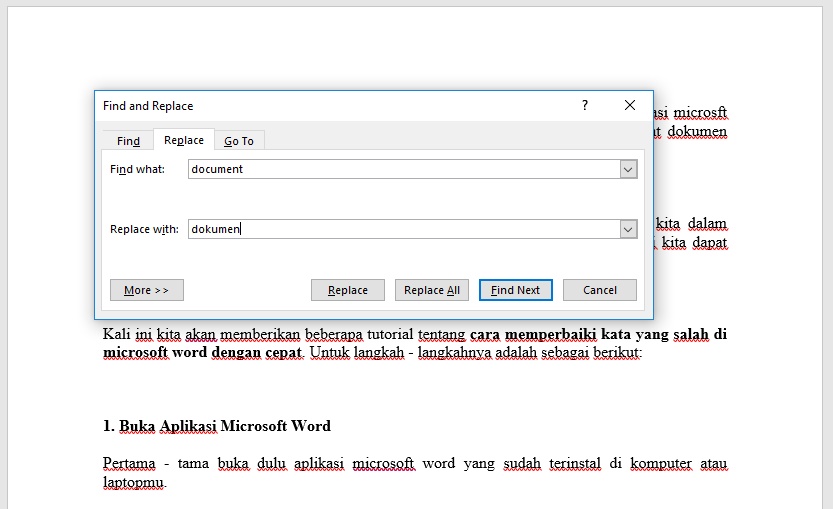
- Jika kata yang salah muncul berulang, gunakan fitur “Replace” (Ctrl+H) untuk mengganti semua instansinya sekaligus.
- Manfaatkan Thesaurus (Shift+F7) untuk menemukan sinonim yang lebih tepat dan menghindari pengulangan kata.
- Jalankan Grammar Check melalui tab “Review” → “Spelling & Grammar” untuk mendeteksi kesalahan tata bahasa.
- Tambahkan komentar (Ctrl+Alt+M) pada kata yang masih diragukan, sehingga Anda dapat meninjau kembali sebelum finalisasi.
- Gunakan shortcut Ctrl+F3 untuk menyimpan kata atau frasa yang sering dipakai dalam AutoCorrect.
- Instal add‑in pihak ketiga seperti Grammarly atau LanguageTool untuk pemeriksaan yang lebih mendalam.
- Aktifkan mode “Read Aloud” (Alt+Shift+U) dan dengarkan teks, karena telinga sering menangkap kesalahan yang mata lewat.
- Periksa konsistensi penomoran, kutipan, dan daftar pustaka setelah melakukan penggantian kata.
- Terakhir, lakukan pemeriksaan akhir dengan menonaktifkan “Track Changes” dan menyimpan dokumen dalam format PDF.
Tips Tambahan untuk Memastikan Keakuratan
Anda dapat menambahkan kata khusus ke kamus pribadi melalui “File” → “Options” → “Proofing” → “Custom Dictionaries”.
Gunakan fitur “Language” pada setiap bagian teks bila makalah mencakup istilah asing, sehingga pemeriksaan tetap relevan.
Kesimpulan
Dengan memanfaatkan fitur bawaan Word dan beberapa add‑in, mengubah kata yang salah dalam makalah menjadi proses yang cepat dan terkontrol.
Ikuti langkah‑langkah di atas, dan pastikan setiap revisi disimpan secara teratur untuk menghasilkan karya akademik yang bebas kesalahan.