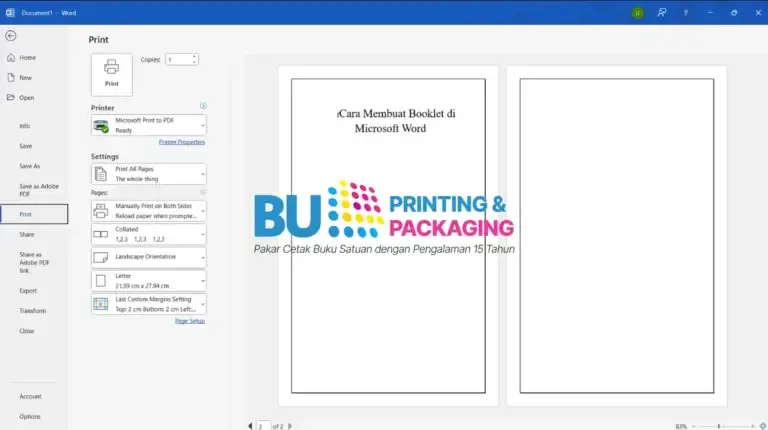
7 Langkah Praktis Cara Mengubah Kertas di Word Menjadi Booklet Seperti Origami untuk Anak
Membuat booklet dari dokumen Word kini dapat dilakukan dengan langkah sederhana tanpa perlu software khusus. Artikel ini menjelaskan cara mengubah kertas di Word menjadi booklet yang siap dicetak dalam gaya modern 2026.
Ikuti panduan terstruktur untuk hasil profesional.”,
“
1. Pilih Ukuran Kertas dan Orientasi yang Sesuai
“: “”,
“content”: “
Langkah pertama adalah menentukan ukuran akhir booklet, biasanya A5 atau setengah A4, tergantung kebutuhan pembaca.
Pada tab “Layout”, pilih “Size” lalu pilih ukuran kustom jika standar tidak cocok. Orientasi sebaiknya dipilih landscape agar dua halaman dapat dipasang berdampingan pada satu lembar kertas luas.
Pastikan semua elemen desain menyesuaikan dengan dimensi baru agar tidak terpotong saat dilipat.”,
“
Setelah ukuran dipilih, aktifkan opsi “Multiple pages per sheet” untuk menampilkan dua halaman secara horizontal. Fitur ini memungkinkan Word menata ulang konten secara otomatis sehingga halaman pertama berada di kanan dan halaman kedua di kiri.
Pengaturan ini penting agar urutan halaman tetap logis setelah proses pemotongan dan pelipatan. Simpan template sebagai dasar bagi proyek booklet selanjutnya.
“,
“
Jika Anda menggunakan margin khusus, periksa kembali nilai margin atas, bawah, kiri, dan kanan. Margin yang terlalu lebar dapat mengurangi area cetak yang tersedia, sedangkan margin terlalu tipis berisiko terpotong pada mesin cetak. Sesuaikan nilai margin menjadi 0,5 cm atau sesuai rekomendasi printer. Dengan margin optimal, tampilan teks dan gambar akan tetap rapi pada setiap halaman.
“,
“
Terakhir, aktifkan tampilan “Print Layout” untuk melihat hasil akhir secara visual. Pada mode ini, Anda dapat memutar halaman secara manual untuk memastikan urutan cetak sesuai dengan pola booklet. Simpan perubahan sebelum melanjutkan ke langkah berikutnya.
“,
“
2. Atur Kolom dan Margin Internal untuk Halaman Ganda
“,
“
Setelah ukuran dasar selesai, gunakan fitur “Columns” untuk membagi halaman menjadi dua kolom yang akan menjadi halaman depan dan belakang booklet. Pilih dua kolom dengan lebar yang sama dan beri jarak antar kolom minimal 0,2 cm. Pengaturan kolom ini meniru proses melipat kertas menjadi booklet.
“,
“
Selanjutnya, tambahkan “Gutter” pada margin untuk memberi ruang ekstra pada sisi lipatan. Gutter biasanya 0,7 cm, namun dapat disesuaikan dengan ketebalan kertas yang dipilih. Dengan gutter, teks tidak akan terpotong saat booklet dibuka.
“,
“
Gunakan fitur “Section Break” untuk memisahkan bagian yang memerlukan layout berbeda, seperti halaman sampul atau indeks. Pada setiap break, pastikan kolom dan margin tetap konsisten agar transisi halaman mulus. Ini memudahkan pencetakan berurutan tanpa harus mengedit ulang setiap bagian.
“,
“
Jika dokumen mengandung gambar atau tabel, pastikan mereka berada dalam batas kolom yang ditentukan. Pilih opsi “Fit to page” pada gambar agar otomatis menyesuaikan ukuran. Hal ini menjaga estetika visual booklet dan menghindari distorsi saat dicetak.
“,
“
3. Sisipkan Nomor Halaman dan Header yang Tepat
“,
“
Nomor halaman membantu pembaca menavigasi booklet dengan mudah, terutama pada dokumen yang panjang. Pada tab “Insert”, pilih “Page Number” dan tempatkan nomor di bagian luar margin kolom, sehingga nomor tidak tertutup oleh lipatan.
“,
“
Header dan footer dapat diatur secara terpisah untuk bagian depan dan belakang. Misalnya, letakkan judul utama pada header halaman pertama, sedangkan footer berisi tanggal atau logo perusahaan pada halaman terakhir. Pastikan kedua elemen tersebut tidak melebihi batas gutter.
“,
“
Untuk menambahkan variasi visual, gunakan style teks yang berbeda pada header depan dan belakang. Pilih font yang mudah dibaca dan ukuran yang proporsional, misalnya 10 pt untuk footer dan 12 pt untuk header. Konsistensi style meningkatkan kesan profesional pada booklet.
“,
“
Terakhir, periksa kembali penempatan nomor halaman pada preview. Jika nomor muncul di sisi dalam lipatan, ubah posisi ke luar margin atau sesuaikan nilai gutter. Penyesuaian kecil ini memastikan nomor tetap terlihat setelah booklet selesai.
“,
“
4. Konversi ke PDF dan Pilih Pengaturan Cetak Booklet
“,
“
Setelah semua pengaturan selesai, simpan dokumen sebagai PDF untuk menjaga format saat dicetak. Pilih “Save As” lalu pilih format PDF, pastikan opsi “Standard (publishing online and printing)” aktif.
“,
“
Buka file PDF di aplikasi pembaca yang mendukung pencetakan booklet, seperti Adobe Acrobat atau Foxit Reader. Pada dialog cetak, pilih opsi “Booklet” atau “Print on both sides” tergantung printer yang tersedia.
“,
“
Jika printer tidak mendukung duplex otomatis, aktifkan opsi “Manual duplex” dan ikuti petunjuk untuk membalik kertas setelah setengah halaman tercetak. Pastikan urutan halaman diatur menjadi “Both sides (short edge)” agar lipatan menghasilkan urutan yang benar.
“,
“
Sesuaikan kualitas cetak menjadi “High” atau “Best” untuk memastikan teks dan gambar tajam. Pilih jenis kertas yang tepat, misalnya 120‑150 gsm untuk booklet yang kuat namun tetap fleksibel. Simpan pengaturan ini sebagai preset untuk penggunaan selanjutnya.
“,
“
5. Cetak, Potong, dan Lipat Menjadi Booklet Selesai
“,
“
Setelah PDF siap, lakukan pencetakan percobaan pada satu set kertas untuk memastikan semua elemen berada pada posisi yang diharapkan. Periksa alignment, margin, dan urutan halaman secara fisik.
“,
“
Gunakan pemotong kertas atau guillotine untuk memotong tepi luar sesuai ukuran akhir booklet, biasanya A5. Potongan yang bersih menghindari ragam tepi yang mengganggu tampilan.
“,
“
Lipat setiap lembar menjadi setengah secara rapi, pastikan lipatan berada tepat di tengah. Untuk hasil profesional, gunakan bone folder atau alat pelipat khusus. Lipatan harus konsisten pada semua halaman agar booklet terjaga kebersihannya.
“,
“
Terakhir, susun semua lembar yang telah dilipat dan jepit dengan staples di tengah atau gunakan binding kecil. Booklet siap dibagikan atau disimpan sebagai materi promosi, laporan, atau katalog produk.
“,
“
Kesimpulan
“,
“
Mengubah kertas di Word menjadi booklet kini lebih mudah dengan mengikuti langkah-langkah terstruktur mulai dari pengaturan ukuran hingga pencetakan akhir. Dengan memperhatikan margin, gutter, dan opsi duplex, hasil akhir akan tampak rapi dan profesional. Praktikkan panduan ini untuk setiap proyek dokumen Anda dan nikmati fleksibilitas mencetak booklet secara mandiri.